



首先需明确是全新安装还是升级安装,通常全新安装更易解决空间不足问题。在Windows 10安装界面按Shift+F10打开命令提示符,输入diskpart进入分区工具,执行list disk查看磁盘,select disk X选择目标磁盘(X为磁盘编号),再通过list partition查看分区情况。若要彻底清理,可执行clean命令清空整个磁盘(此操作不可逆,需提前备份数据);若仅删除特定分区,使用select partition Y配合delete partition override命令逐个移除。若有足够空间但需格式化,可用select partition Y后接format fs=ntfs quick进行快速格式化。如需创建新分区,使用create partition primary size=XXXXX(单位MB)建立主分区,随后format fs=ntfs quick格式化,并assign letter=C分配盘符,active设为活动分区。完成后exit退出命令行,返回安装界面刷新即可看到新分区布局,继续安装。提示空间不足的原因除了目标分区容量过小外,还可能因隐藏分区(如恢复分区、EFI系统分区)占用空间、文件系统错误或坏道导致空间计算异常,以及升级安装时休眠文件、页面文件和Windows.old文件夹占用大量空间。在无法进入系统时,可通过安装介质启动并利用diskpart工具清理磁盘,或使用第三方Live USB工具如GParted进行
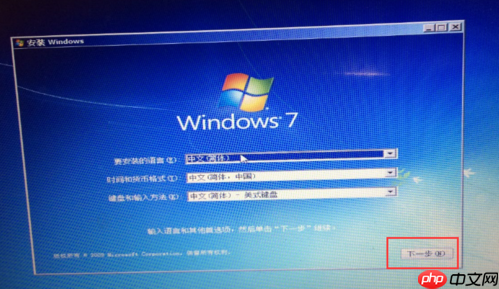
当你在安装Windows 10时遇到“计算机的磁盘空间不足”的提示,通常意味着你选择的安装目标驱动器或分区没有足够的可用空间来容纳操作系统及其必要的安装文件。解决这个问题,核心在于为Windows 10腾出至少20GB(推荐30-50GB以上)的干净空间,这往往需要对硬盘分区进行调整或清理。
解决方案
遇到这个提示,你首先要明确,你是想进行全新安装(彻底抹掉硬盘上的所有数据,重新分区)还是升级安装(保留现有系统和文件,在其基础上升级)。大多数情况下,全新安装更容易处理空间不足的问题。
在Windows 10安装界面下进行磁盘清理与分区调整:
进入命令行模式: 当安装程序提示空间不足时,或者在安装初期选择“修复计算机”->“疑难解答”->“命令提示符”来进入命令行界面。你也可以在安装程序的任意界面,按下
Shift + F10
组合键,直接打开命令提示符窗口。使用Diskpart工具: 在命令提示符中输入
diskpart
并回车,这将启动Windows内置的磁盘分区工具。列出磁盘: 输入
list disk
并回车,系统会显示你电脑上所有物理硬盘的列表(例如 Disk 0, Disk 1)。根据磁盘大小判断哪个是你的目标硬盘。选择目标磁盘: 输入
select disk X
(将X替换为你的目标硬盘编号,例如select disk 0
)并回车。务必小心选择,选错可能导致数据丢失。查看分区: 输入
list partition
并回车,你会看到该磁盘上现有的所有分区。-
清理或删除分区(根据你的需求):
-
全新安装,彻底清理: 如果你打算彻底清理整个硬盘,并重新开始,可以输入
clean
命令并回车。这个命令会抹掉选定磁盘上的所有分区和数据,使其成为一个完全未分配的空间。此操作不可逆,请务必提前备份重要数据! -
删除特定分区: 如果你只想删除某个分区以腾出空间(例如,删除一个旧的数据分区或旧的系统分区),可以先输入
select partition Y
(将Y替换为要删除的分区编号),然后输入delete partition override
并回车。重复此步骤直到你腾出足够的空间。 -
格式化现有分区: 如果你有一个足够大的分区,但里面数据太多或文件系统有问题,想直接格式化它来安装,可以先
select partition Y
,然后输入format fs=ntfs quick
并回车。
-
全新安装,彻底清理: 如果你打算彻底清理整个硬盘,并重新开始,可以输入
创建新分区(如果需要): 如果你执行了
clean
命令或删除了所有分区,现在硬盘上应该有大量的“未分配空间”。你可以直接退出Diskpart,在Windows安装界面中选择这块未分配空间进行安装,安装程序会自动为你创建所需分区。 或者,你也可以在Diskpart中手动创建: 输入create partition primary size=XXXXX
(将XXXXX替换为你想要创建的分区大小,单位是MB,例如create partition primary size=50000
创建一个50GB的主分区)。 接着,输入format fs=ntfs quick
格式化这个新分区。 最后,输入assign letter=C
(分配一个盘符,如果需要的话)。 输入active
(将此分区设为活动分区,通常用于系统引导)。退出Diskpart并继续安装: 输入
exit
退出Diskpart,再输入exit
退出命令提示符。 返回Windows安装界面,点击“刷新”或“下一步”,你应该能看到新的分区布局或足够的可用空间,然后继续安装过程。
为什么安装Windows 10会提示磁盘空间不足?
遇到这个提示其实挺常见的,背后的原因往往不止一种,而且不总是你想象的那么简单。
首先,Windows 10本身对硬盘空间有最低要求,通常64位版本至少需要20GB,32位版本需要16GB。但这只是“裸系统”的体积,安装过程还需要额外的临时文件、日志文件、恢复分区,以及可能存在的预留空间。所以,实际安装所需空间会比这个数字大不少,一般建议至少准备30-50GB甚至更多,这样系统跑起来才不会捉襟见肘。
其次,你选择的目标分区可能确实太小了。比如,你可能有一个很小的C盘,或者想在一个已经塞满了旧数据、旧系统文件的分区上安装。安装程序在检查空间时,会发现即使勉强能放下,后续操作也无法进行。
再者,硬盘上可能存在一些你平时看不到的隐藏分区,比如OEM厂商的恢复分区、Windows自带的恢复分区、EFI系统分区等。这些分区虽然对普通用户不可见,但它们实实在在地占用了硬盘空间。如果你在尝试全新安装,但没有彻底清理整个硬盘,这些隐藏分区可能会让你误以为有更多可用空间。
还有一种情况,就是硬盘本身可能存在文件系统错误或坏道。这些问题可能导致系统对可用空间的计算不准确,或者在写入数据时遇到障碍。虽然不常见,但也是一个潜在因素。
最后,如果你是在尝试从旧系统升级到Windows 10,那么旧系统本身的文件、用户数据、休眠文件(hiberfil.sys)、页面文件(pagefile.sys)以及Windows.old文件夹(升级后会生成)等,都会占用巨大的空间。如果C盘本来就不大,升级过程中很容易就捉襟见肘了。
如何在不进入现有系统的情况下清理磁盘?
有时候,你的电脑可能已经无法正常启动,或者你就是想进行一个彻底的全新安装,不想依赖任何现有系统。在这种情况下,清理磁盘的方法主要集中在利用外部工具或Windows安装环境自带的功能。

最直接且推荐的方法,就是上面解决方案中提到的,利用Windows安装环境下的命令行操作,特别是
diskpart工具。这是微软官方提供、功能强大且免费的工具。通过它,你可以列出、选择、删除、创建、格式化分区,甚至彻底清理整个磁盘。它的优势在于,你不需要任何额外的软件,只要有Windows 10的安装介质(USB或DVD)就能操作。
具体步骤可以回顾“解决方案”部分,核心就是
diskpart->
list disk->
select disk X->
list partition->
select partition Y->
delete partition override或
clean。理解这些命令的作用至关重要,因为它们是直接操作硬盘底层的。
除了
diskpart,你还可以考虑使用第三方Live CD/USB工具。比如GParted Live,这是一个基于Linux的免费分区管理工具,它可以从USB启动,提供一个图形化的界面来查看、调整、删除、创建和格式化硬盘分区。对于不熟悉命令行的用户来说,图形界面可能更直观、更安全。当然,使用这些工具也需要一定的操作知识,并且要确保下载的是官方、安全的版本。
最后,如果条件允许,将硬盘连接到另一台电脑也是一个非常有效的方法。你可以将需要清理的硬盘从故障电脑中取出,作为从盘连接到一台工作正常的电脑上。这样,你就可以在熟悉的Windows环境下,像管理普通数据盘一样,对它进行文件删除、分区格式化等操作。这种方法虽然需要一些硬件操作,但对于数据的备份和精确清理来说,是最安全和最方便的。
清理磁盘空间时需要注意哪些潜在风险和数据备份策略?
在清理磁盘空间,尤其是涉及到分区操作时,风险是真实存在的。不当的操作可能导致数据丢失,甚至让你的电脑无法启动。所以,在动手之前,务必深思熟虑,并做好万全准备。
潜在风险:
-
数据丢失: 这是最大的风险。
format
命令会抹掉分区上的所有数据,delete partition
会删除整个分区,而clean
命令更是会清空整个磁盘的分区表,让所有数据都变得不可访问。一旦执行,数据恢复将非常困难,甚至不可能。 - 系统无法启动: 如果你误删了系统引导分区(通常是EFI系统分区或旧的C盘),或者将一个非系统分区设为活动分区,你的电脑就可能无法找到操作系统,从而无法启动。
- 分区表损坏: 频繁或不规范的分区操作,尤其是使用一些不稳定的第三方工具,有可能导致硬盘的分区表损坏,使得整个硬盘无法被系统识别。
-
操作失误:
diskpart
这样的命令行工具没有图形界面来直观确认,一个数字输错(比如select disk 0
误输入成select disk 1
)就可能导致你操作了错误的硬盘,后果不堪设想。
数据备份策略:
面对这些风险,数据备份是唯一的“后悔药”。
- 重要数据先行备份: 这是黄金法则。在进行任何可能导致数据丢失的操作之前,务必将所有个人认为重要的数据(文档、照片、视频、项目文件等)备份到安全的外部存储设备(如外置硬盘、U盘)、云存储服务(OneDrive, Google Drive, Dropbox等)或另一台电脑上。不要抱有侥幸心理,认为“我只是删除一个分区,不会影响到其他数据”。
- 全盘备份或克隆: 如果你的现有系统还能启动,或者你有另一台电脑可以连接目标硬盘,可以考虑使用专业的硬盘克隆工具(如Acronis True Image, Macrium Reflect)对整个硬盘进行镜像备份。这样,即使操作失败,你也能将硬盘恢复到之前的状态。
- 只对确认无重要数据的分区进行操作: 如果硬盘上有多个分区,并且你只打算清理其中一个,请务必再三确认该分区内没有你需要的数据。如果拿不准,最好还是先备份。
- 制作系统恢复盘(如果现有系统仍在): 如果你是在现有系统上进行升级或修复,并且系统尚能运行,可以提前制作一个系统恢复盘或启动盘。这样,即使安装过程出现问题,你也能通过恢复盘来尝试修复系统或访问数据。
记住,谨慎操作,多一分备份,就少一分风险。在命令行操作时,每一步都请仔细核对,确认无误后再执行。




