



提到控制面板,想必大家都会用到它。不过通常打开控制面板的步骤有些繁琐,而且有些用户发现开始菜单里找不到控制面板,感觉操作起来不太顺手。那么怎样才能将控制面板添加到桌面上呢?接下来就为大家介绍具体的操作步骤。
操作过程:
方法一
-
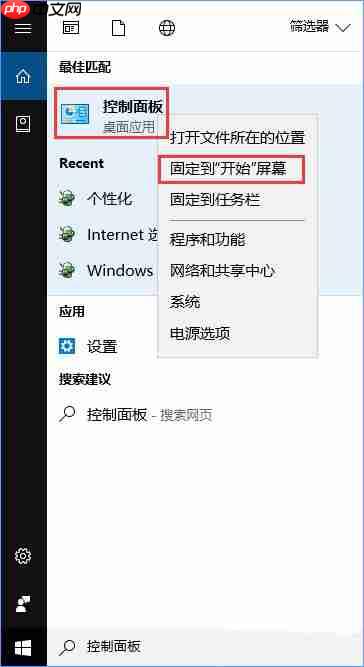
在系统的小娜搜索框中输入“控制面板”,就能快速找到控制面板;

-
接着在搜索结果中右键点击“控制面板”,然后从弹出的菜单里选择“固定到开始屏幕”;

-
此外,还可以直接将控制面板放到桌面上。只需按住鼠标左键拖拽控制面板图标至桌面空白区域,这样就能成功添加控制面板的快捷方式了,双击这个图标即可打开控制面板。


方法二
-
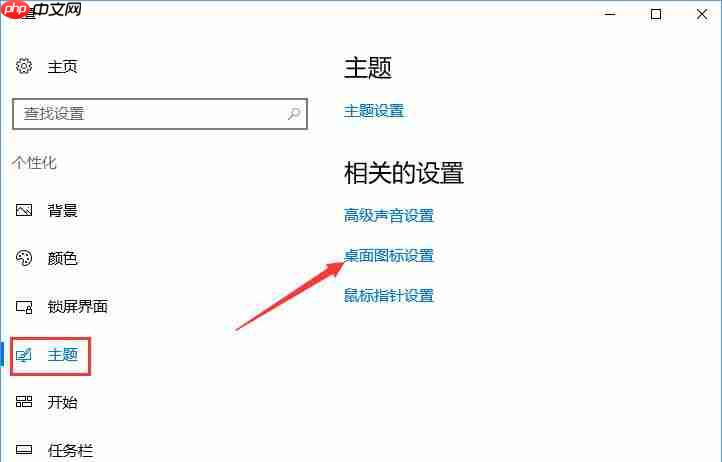
在Windows 10系统的桌面上空白处单击右键,然后在出现的菜单中选择“个性化”选项;

-
打开设置窗口后,点击左侧的“主题”标签页,在右侧的窗口中找到并点击“桌面图标设置”的快捷链接;
-
这时会弹出“桌面图标设置”窗口,在这里勾选“控制面板”前面的复选框,最后点击确定按钮,就能成功将控制面板添加到桌面上了。




