



首先通过浏览器设置添加中文为首选语言并重启Firefox;若无效则安装官方中文语言包扩展;最后可调整系统区域设置将中文设为优先语言,重启后使浏览器显示中文。

如果您在使用Firefox浏览器时发现界面语言为英文或其他非中文语言,可能是由于安装版本默认未设置为中文。以下是将Firefox浏览器设置为中文的步骤:
本文运行环境:Dell XPS 13,Windows 11
一、通过浏览器语言设置添加中文
Firefox支持在设置中添加并切换显示语言,优先使用用户添加的语言进行界面显示。
1、打开Firefox浏览器,点击右上角的三条横线菜单图标,进入“设置”选项。
2、在设置页面中,向下滚动找到“语言与外观”部分,点击“选择您偏好的语言”。
3、在语言列表中,点击“添加语言”按钮,在搜索框中输入“中文”或“Chinese”。
4、从搜索结果中选择“中文(简体)”或“中文(繁体)”,点击“添加”。
5、添加成功后,在语言列表中将“中文(简体)”或“中文(繁体)”拖动至首位,确保其成为首选语言。
6、重启Firefox浏览器,界面将自动切换为所选中文语言。
二、安装中文语言包扩展
若系统语言设置未生效,可通过官方提供的语言包扩展强制切换界面语言。
1、访问Firefox附加组件官网(https://addons.mozilla.org)。
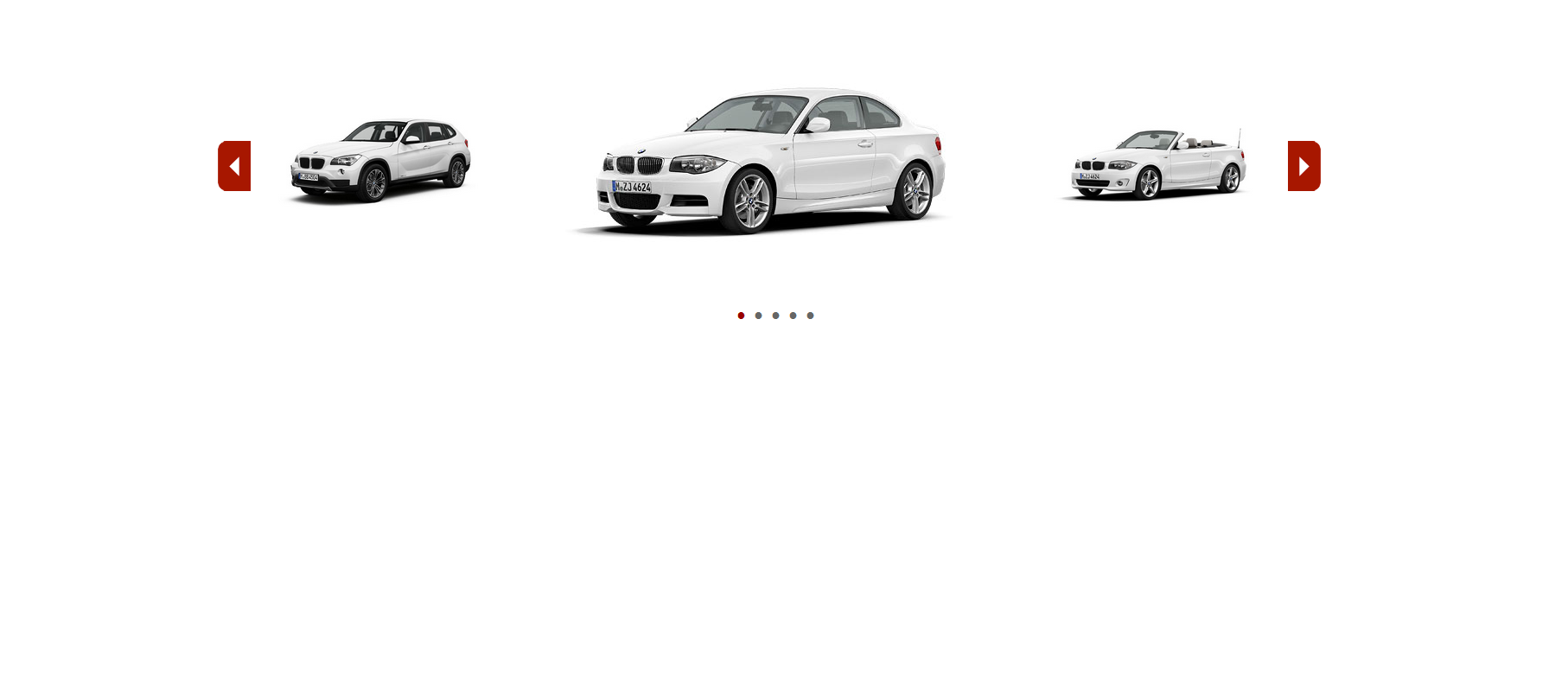
MovingBoxes实现汽车图片展示,键盘方向键( ← → )也可以操作左右切换,兼容主流浏览器。 使用方法: 1. head区域引用文件 lrtk.css,jquery.js,jquery.movingboxes.js 2. head区域引用插件设置代码 3. 在你的文件中加入区域代码
2、在搜索栏中输入Chinese Language Pack进行搜索。
3、找到由Mozilla官方发布的“中文语言包”扩展,点击“添加到Firefox”。
4、确认安装提示,等待扩展安装完成。
5、安装完成后,重新启动浏览器,界面将显示为中文。
三、更改系统区域设置以影响浏览器语言
某些情况下,Firefox会根据操作系统的区域和语言设置自动选择界面语言。
1、进入Windows系统“设置”>“时间和语言”>“语言和区域”。
2、在“首选语言”中点击“添加语言”,选择“中文(简体)”或“中文(繁体)”并安装。
3、将中文语言设置为第一优先级。
4、重启计算机后打开Firefox,浏览器将读取系统语言并切换为中文界面。




