



在win10操作系统里,有一个功能常被用户抱怨,那就是自动更新。许多人可能会觉得自己的电脑运行正常,但系统却频繁提示更新,这不仅会占用系统资源,还可能导致强制重启的情况发生。虽然无法完全忽略这一功能,但还是有一些方法可以控制它。接下来,小编整理了几种有效关闭win10自动更新的方式,感兴趣的朋友不妨试试看。
方法一:禁用Windows Update服务及组策略关闭自动更新
- 将鼠标移动到“此电脑”图标上,右键选择“管理”。

- 在打开的窗口中找到“服务和应用程序”,接着点选“服务”,再找到“Windows Update”选项。

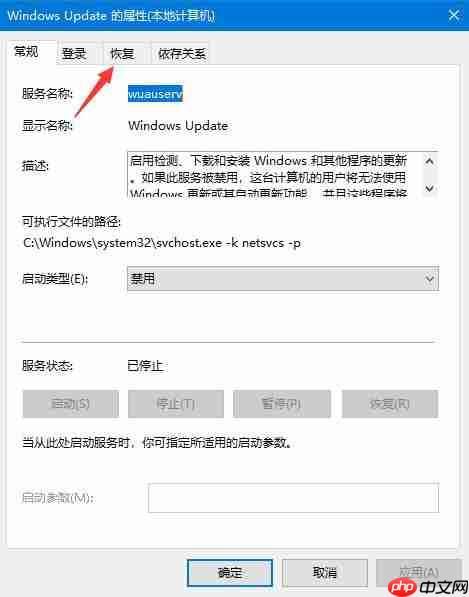
- 双击“Windows Update”,将“启动类型”调整为“禁用”,随后点击“停止”按钮,并确认更改。


- 转到“恢复”选项卡,把“第一次失败”、“第二次失败”以及其他失败后的动作均设为“无操作”。同时,将“在此时间之后重置失败计数”设得尽可能高,比如9999,最后点击“应用”。

- 返回桌面,按下Win+R快捷键打开运行对话框,输入“gpedit.msc”后按Enter键启动本地组策略编辑器。

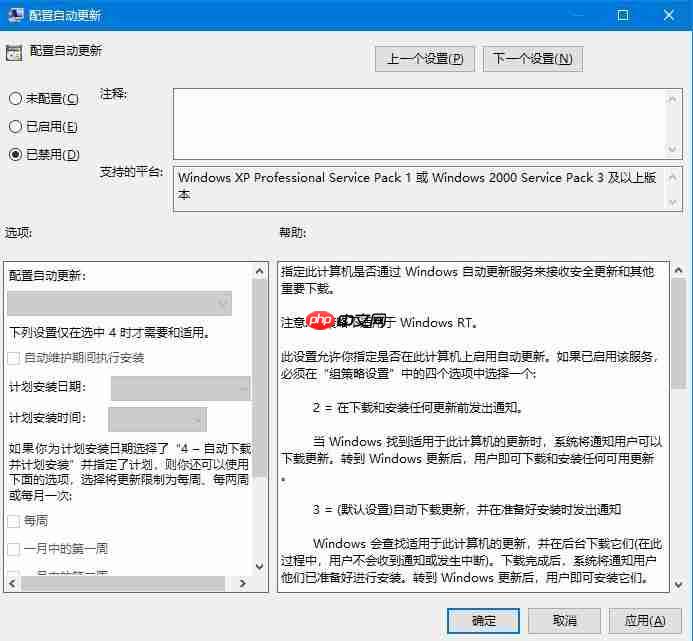
- 按照顺序依次展开“管理模板 > Windows组件 > Windows更新”,找到“配置自动更新”,双击打开后将其状态设为“已禁用”,最后点击确定保存设置。

方法二:设置网络为“按流量计费的连接”
- 点击屏幕左下角的开始菜单按钮,选择“设置”。

- 进入“更新和安全”模块。


- 跳转至“Windows更新”页面,点击右侧的“高级选项”。

- 在高级设置里,关闭自动更新功能。

- 返回主设置界面,选择“网络和internet”。

- 找到并点击“更改连接属性”。

- 启用“设为按流量计费的连接”选项。

方法三:调节上传与下载流量限制
- 进入设置中的“更新和安全”。

- 点击“高级选项”。

- 选择“传递优化”。

- 再次进入“高级选项”。

- 把上传和下载流量的滑块都拖至最左侧位置。






