



在 adobe after effects(简称 ae)中创建立体箭头,可以为你的视频内容增添鲜明的视觉冲击力。下面将一步步带你完成整个制作流程。
创建新合成
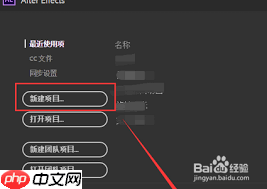
启动 AE 后,首先新建一个合成。根据项目需求设定合适的分辨率、帧率以及持续时间,确保与最终输出匹配。
绘制箭头轮廓
- 选择工具栏中的“矩形工具”,绘制一个狭长的矩形作为箭头主体。
- 切换到“直接选择工具”(快捷键:A),选中矩形一端的两个顶点,将其向内拖动,使末端收窄并形成尖角,初步构成箭头形状。
- 继续使用“直接选择工具”对路径上的锚点进行精细调整,优化箭头边缘的线条流畅度和整体比例。
小技巧:你也可以直接使用“钢笔工具”手动绘制一个完整的箭头路径,这样能获得更高的自由度和精准控制。
添加立体感效果
- 选中已完成的形状图层,在“效果和预设”面板中搜索“斜面和浮雕”(Bevel and Emboss),然后将其拖放到图层上。
- 打开该效果的参数设置,进行如下调节:
- “样式”可选择“外斜面”或“内斜面”,观察哪种更符合设计风格;
- 提高“深度”值以增强凸起或凹陷的视觉层次;
- 调整“大小”来控制立体边缘的宽度;
- 增加“软化”数值,让光影过渡更加自然柔和。
- 可进一步启用“等高线”功能塑造高光与阴影分布,并尝试添加“纹理”叠加微小颗粒感,模拟真实材质如金属、塑料等。
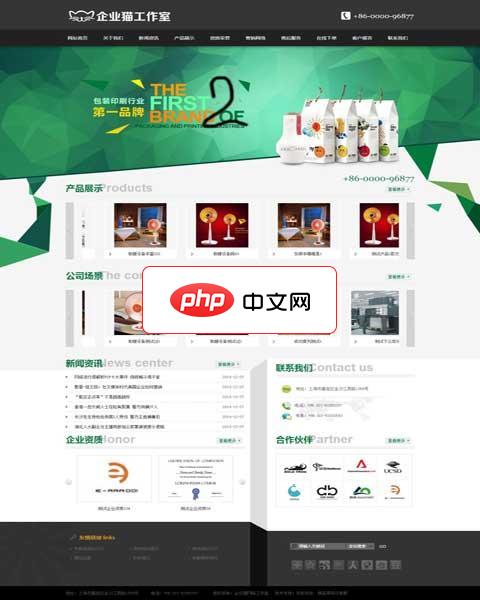
企业网站通用源码1.0
下载
企业网站通用源码是以aspcms作为核心进行开发的asp企业网站源码。企业网站通用源码是一套界面设计非常漂亮的企业网站源码,是2016年下半年的又一力作,适合大部分的企业在制作网站是参考或使用,源码亲测完整可用,没有任何功能限制,程序内核使用的是aspcms,如果有不懂的地方或者有不会用的地方可以搜索aspcms的相关技术问题来解决。网站UI虽然不是特别细腻,但是网站整体格调非常立体,尤其是通观全
设定颜色与材质表现
- 在形状图层的“内容”部分展开“填充”选项,设置你喜欢的基础颜色。
- 若想提升视觉质感,建议添加以下一种或多种效果:
- 渐变填充(Gradient Fill):从“效果和预设”中应用此效果,自定义渐变方向与色彩变化,营造出光线照射下的立体明暗关系;
- 光泽(Satin)或内阴影(Inner Shadow):用于强化表面反光或内部结构阴影,增加细节层次。
- 配合“图层样式”中的“投影”、“等高线”等功能,进一步完善整体材质表现,使箭头更具真实感。
设置动画效果
- 为箭头添加动态运动,比如移动、旋转或缩放动画:
- 展开图层的“变换”属性;
- 将时间指针移至起始位置,点击“位置”、“旋转”或“缩放”前的秒表图标添加首个关键帧;
- 移动时间轴到另一时刻,修改对应参数值,AE 会自动创建第二个关键帧,从而生成基础动画。
- 使用缓动优化动画节奏:
- 右键点击关键帧,选择“关键帧辅助” > “缓入 / 缓出”;
- 或直接按下 F9 键快速应用贝塞尔缓动,使动作更贴近自然运动规律。
通过以上操作,你就能在 AE 中轻松打造具有立体感的动态箭头。多尝试不同的斜面模式、渐变搭配或复杂的关键帧路径,释放创意潜能,让你的设计元素在画面中脱颖而出,显著提升视频的专业水准与视觉吸引力!




