


在使用sql server 2005 express edition附加数据库时,用户常常会遇到“无法升级数据库lk,因为它是只读的或包含只读文件”的错误提示,导致数据库无法成功附加。经过实际测试与验证,本文介绍一种行之有效的解决方案,已在真实环境中成功应用,能够帮助用户顺利附加目标数据库,规避因文件权限设置不当引发的附加失败问题。
1、首先启动SQL Server Management Studio Express,该工具是进行数据库附加操作的关键平台。由于SQL Server 2005的数据库文件(.mdf和.ldf)不支持通过双击直接打开,必须借助此工具将其附加到数据库实例中,才能实现对数据的访问与管理,保障数据完整性与可用性。

2、进入登录界面后,选择使用SQL Server身份验证模式。登录时,用户名填写默认的系统管理员账户sa,密码则输入安装SQL Server 2005 Express过程中设定的初始密码,即可完成身份验证并登录到服务器。

3、登录成功后,建立新的数据库连接。在对象资源管理器中右键点击“数据库”节点,从弹出菜单中选择“附加”功能。随后在附加数据库窗口中点击“添加”按钮,浏览并选中需要附加的数据库主文件(.mdf),确认选择后继续操作。整个流程简洁明了,便于快速导入已有数据库。

4、选定数据库文件后,附加窗口下方将自动列出对应的.mdf主数据文件和.ldf日志文件。这两个文件共同构成一个完整的SQL Server 2005数据库结构,缺一不可,确保事务日志与数据的一致性。


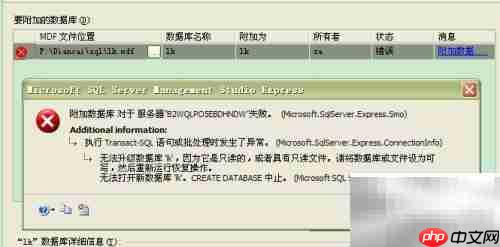
5、但在点击“确定”尝试附加时,系统可能会报错:“无法升级数据库 'lk',因为它处于只读状态,或者其中某些文件为只读。”此提示表明当前权限不足以完成数据库的升级与挂载操作,导致附加过程被中断。
6、当采用SQL Server身份验证方式失败时,建议切换至Windows身份验证模式重新尝试。具体操作为:打开SQL Server Management Studio Express,点击“文件”菜单中的“连接对象资源管理器”,在登录对话框中选择“Windows身份验证”,以当前操作系统用户的权限登录。通常情况下,这种方式具备足够的文件访问权限,可成功完成数据库附加。


7、按照上述步骤操作后,目标数据库可被成功附加至SQL Server实例中,原有数据完整导入,用户可正常访问和管理数据库内容。




