



答案是使用集成开发环境(如xampp)可快速搭建php本地开发环境。下载并安装xampp后,启动apache和mysql服务,通过访问localhost/info.php测试php运行状态;推荐新手使用xampp、wamp或laragon等集成工具,避免手动配置的复杂性,同时注意端口冲突、文件路径、php扩展启用等常见问题;为保证与生产环境一致,应统一php版本、web服务器、数据库及配置,并推荐进阶使用docker实现环境隔离与一致性。

本地搭建PHP开发环境,其实就是把运行PHP代码所必需的几个核心组件——一个Web服务器(比如Apache或Nginx)、PHP解释器本身,以及通常还会搭配一个数据库(最常见的是MySQL或MariaDB)——安装到你的电脑上。最省心的方法是使用集成开发环境(IDE),它能一次性帮你搞定这些,让你能快速开始写代码、跑项目。
解决方案
搭建PHP本地开发环境,我个人最推荐且认为最适合新手入门的方式,是使用集成开发包。这里我以XAMPP为例,因为它跨平台,Windows、macOS、Linux都能用,上手难度低,功能也够日常开发使用了。
下载XAMPP: 直接访问Apache Friends的官方网站(apachefriends.org),找到对应你操作系统的最新版本XAMPP下载。注意,PHP版本通常会和XAMPP版本绑定,如果你有特定PHP版本需求,可能需要找旧一点的XAMPP包。
-
安装XAMPP: 下载完成后,双击安装包。安装过程基本上就是一路“Next”下去。
- 选择安装路径,我习惯把它装在C盘根目录,比如
C:\xampp
,这样路径短,以后配置起来方便。 - 组件选择方面,默认的Apache、MySQL、PHP、phpMyAdmin基本都勾选了,这些是核心,保留就好。其他组件比如Perl、Tomcat,如果你不确定用不用,可以先不勾选,以后需要再单独安装。
- 安装完毕后,它可能会问你是否启动控制面板,选择“是”。
- 选择安装路径,我习惯把它装在C盘根目录,比如
-
启动Apache和MySQL: 打开XAMPP Control Panel(控制面板)。你会看到Apache和MySQL两个模块旁边有“Start”按钮。
- 点击Apache的“Start”按钮,如果成功,按钮会变成“Stop”,并且“Status”栏会显示“Running”。
- 同样点击MySQL的“Start”按钮。
- 如果启动失败,通常是端口冲突。Apache默认使用80端口,MySQL默认使用3306端口。这可能是因为你的电脑上已经有其他程序占用了这些端口(比如Skype、IIS、其他数据库服务)。你可以在XAMPP控制面板中点击对应模块的“Config”按钮,修改端口号。例如,Apache可以改成8080,MySQL可以改成3307。改完记得保存并重启XAMPP。
-
测试PHP环境: 环境跑起来后,我们需要验证一下PHP是否正常工作。
- 打开你的浏览器,访问
http://localhost/
。如果看到XAMPP的欢迎页面,说明Apache服务器已经正常工作了。 - 接着,我们需要创建一个PHP文件来测试PHP解释器。
- 找到XAMPP的安装目录,进入
htdocs
文件夹(比如C:\xampp\htdocs
)。这个htdocs
文件夹就是你的Web根目录,所有PHP项目文件都应该放在这里面。 - 在这个文件夹里,创建一个新文件,命名为
info.php
。 - 用文本编辑器打开
info.php
,输入以下内容并保存:<?php phpinfo(); ?>
- 现在,在浏览器中访问
http://localhost/info.php
。如果你能看到一个详细的PHP配置信息页面,恭喜你,PHP环境已经成功搭建并运行了!
- 找到XAMPP的安装目录,进入
- 打开你的浏览器,访问
-
开始你的第一个项目: 在
htdocs
目录下,你可以为你自己的项目创建一个新文件夹,比如my_project
。然后把你的PHP文件放在my_project
里。 例如,在C:\xampp\htdocs\my_project
里创建一个index.php
文件:<?php echo "Hello, PHP World from my_project!"; ?>
然后访问
http://localhost/my_project/
,就能看到你的输出内容了。
集成环境和手动搭建,我该怎么选?
这问题问得挺实在的。说实话,我个人觉得,对于大多数初学者或者只是想快速跑起来一个项目的人来说,集成环境(比如上面提到的XAMPP、WAMP、MAMP,或者更现代一点的Laragon)绝对是首选。它的优点非常明显:安装简单,几乎是一键式操作,省去了你手动配置Apache、PHP、MySQL之间各种复杂关联的麻烦。你不用去纠结
php.ini怎么配、
httpd.conf怎么改,它都帮你预设好了,开箱即用。这能让你把精力更多地放在PHP代码本身,而不是环境搭建上。
立即学习“PHP免费学习笔记(深入)”;
但如果你问我,手动搭建有没有它的价值?当然有。手动搭建意味着你得一个一个组件去下载、安装、配置,比如单独安装Apache,再安装PHP,然后配置Apache去加载PHP模块,最后再安装MySQL。这个过程虽然繁琐,但它能让你对整个PHP运行环境的底层原理有更深入的理解。你会知道各个组件是如何协同工作的,每个配置文件里的参数是干嘛的。这种深度理解,对于排查一些复杂问题,或者针对特定需求进行高性能优化时,会非常有帮助。
我的建议是,如果你是新手,或者时间有限,先从集成环境开始。等你对PHP开发有了一定了解,或者你的项目需要更精细的控制,比如需要特定版本的Nginx而不是Apache,或者需要多个PHP版本并存,那时候再考虑手动搭建,或者更推荐的方式是使用Docker这类容器化技术,它能提供更灵活、更隔离的环境。
除了XAMPP,还有哪些PHP本地开发工具值得一试?
XAMPP固然是老牌劲旅,但市面上还有不少优秀的本地PHP开发工具,各有特色,我根据不同的使用场景和个人偏好,会推荐几个:
WAMP Server (Windows Only): 如果你是Windows用户,WAMP Server是XAMPP的有力竞争者。它的界面风格和XAMPP有点像,同样集成了Apache、MySQL和PHP。WAMP的优势在于它通常能更方便地切换PHP版本、Apache模块,对Windows用户来说,体验可能更原生一些。我见过不少Windows开发者偏爱WAMP,觉得它更稳定。
MAMP (macOS Only, Pro Version for Windows): MAMP是macOS用户的好伙伴,全称是Macintosh Apache MySQL PHP。它在Mac上安装非常方便,同样提供免费版和付费的MAMP Pro版。MAMP Pro功能更强大,支持多项目管理、虚拟主机配置、Nginx支持等,对于专业开发者来说非常实用。虽然MAMP Pro也有Windows版,但我个人觉得在Windows上,Laragon可能更具优势。
Laragon (Windows Only): 这是我个人在Windows上非常喜欢的一款工具。Laragon是一个轻量级、快速、功能强大的本地开发环境。它不仅支持Apache和Nginx的切换,还能方便地切换PHP版本、Node.js版本、Python版本,甚至集成Git、Composer等工具。Laragon的虚拟主机配置非常简单,只需要点击几下就能为你的项目创建一个漂亮的
project.test
域名,而不是localhost/project
。它的启动速度也比XAMPP快不少,资源占用也更低。如果你是Windows用户,我强烈建议你试试Laragon,它能显著提升你的开发效率。Docker (跨平台,更高级): 这不是一个“一键安装”的集成环境,但它绝对是现代Web开发,尤其是PHP开发,最值得学习和掌握的工具。Docker允许你将你的应用和它的所有依赖(包括Web服务器、PHP、数据库、缓存等)打包成一个独立的、可移植的容器。这意味着你的本地环境可以和生产环境保持高度一致,极大地减少了“在我机器上跑得好好的”这种问题。虽然学习曲线比集成环境陡峭,但一旦掌握,你会发现它在项目隔离、环境一致性、团队协作方面带来的巨大便利。对于中大型项目或者追求生产环境一致性的开发者,Docker是最终的解决方案。
选择哪个工具,很大程度上取决于你的操作系统、个人习惯以及项目的具体需求。新手可以从XAMPP、WAMP或Laragon开始,进阶后可以尝试Docker。
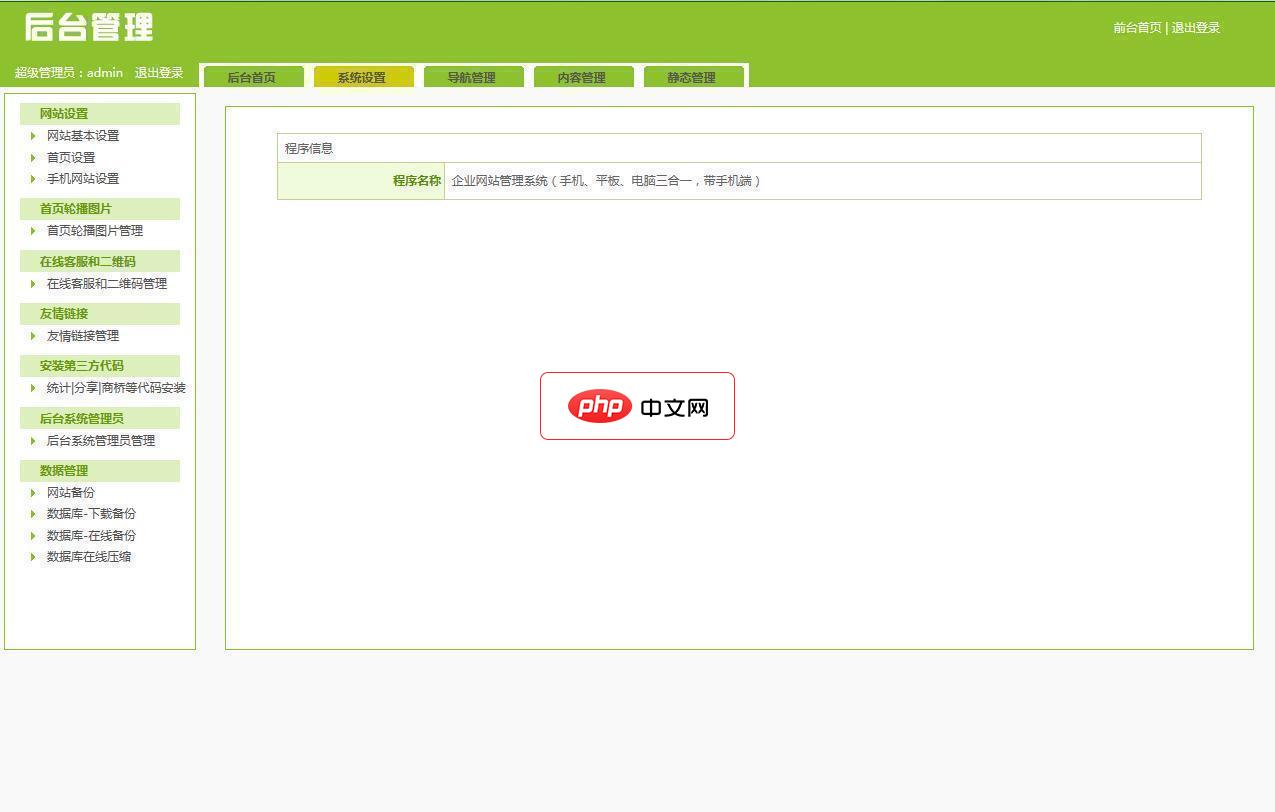
科美智能企业网站管理系统标准版(带手机版)是以asp+access进行开发的企业网站系统,软件还包含了全站生成静态页面的功能。特别提醒:1.切勿用那些调试软件调试(比如:aspweb、NETBOX、小旋风等),如果您想本地运行源码,请参照赠品中的环境搭建教程。
搭建好环境后,我怎么测试PHP代码,以及常见的坑有哪些?
环境搭好,能跑起来
phpinfo()页面只是第一步。接下来,我们得真正开始写代码,然后测试它。
如何测试PHP代码:
创建项目文件夹: 在你XAMPP安装目录下的
htdocs
文件夹里,创建一个新的子文件夹,比如叫做my_awesome_app
。这个文件夹就是你的项目根目录。-
编写PHP文件: 在这个
my_awesome_app
文件夹里,创建一个index.php
文件。用你喜欢的代码编辑器(比如VS Code、Sublime Text、PHPStorm)打开它,然后写入一些简单的PHP代码。<?php // index.php echo "<h1>Hello from My Awesome App!</h1>"; $name = "World"; if (isset($_GET['name'])) { $name = htmlspecialchars($_GET['name']); } echo "<p>Welcome, " . $name . "!</p>"; // 简单连接数据库的例子 (假设你已经启动了MySQL) $servername = "localhost"; $username = "root"; // XAMPP默认root用户无密码 $password = ""; $dbname = "testdb"; // 你可以创建一个名为testdb的数据库 try { $conn = new PDO("mysql:host=$servername;dbname=$dbname", $username, $password); // 设置PDO错误模式为异常 $conn->setAttribute(PDO::ATTR_ERRMODE, PDO::ERRMODE_EXCEPTION); echo "<p>Connected to database successfully!</p>"; } catch(PDOException $e) { echo "<p>Database connection failed: " . $e->getMessage() . "</p>"; } ?> 通过浏览器访问: 打开你的Web浏览器,在地址栏输入
http://localhost/my_awesome_app/
。 如果一切正常,你应该能看到index.php
文件的输出内容。你也可以尝试访问http://localhost/my_awesome_app/?name=John
来看看$_GET
参数是否正常工作。
常见的坑有哪些:
-
端口冲突: 这是最常见的问题。Apache默认用80端口,MySQL默认用3306端口。如果你的系统里有其他程序(比如Skype、IIS、VMware、其他数据库)占用了这些端口,XAMPP的对应服务就启动不了。
-
解决方案: 在XAMPP控制面板中,点击Apache或MySQL旁边的“Config”按钮,选择
httpd.conf
(Apache)或my.ini
(MySQL),修改端口号。比如Apache改成8080(Listen 8080
),MySQL改成3307(port=3307
)。改完保存,重启XAMPP。访问时记得带上端口号,比如http://localhost:8080/
。
-
解决方案: 在XAMPP控制面板中,点击Apache或MySQL旁边的“Config”按钮,选择
-
文件路径错误: PHP文件没有放在
htdocs
目录或其子目录中,或者在浏览器中访问的URL与文件实际路径不匹配。-
解决方案: 确保你的PHP项目文件都位于
XAMPP安装目录/htdocs/
下,并且浏览器访问的URL路径要与文件在htdocs
中的相对路径一致。
-
解决方案: 确保你的PHP项目文件都位于
-
PHP错误不显示或显示过多: 默认情况下,生产环境可能不显示PHP错误,这在开发时会让你一头雾水。反之,开发环境如果错误信息太少,排查问题也很麻烦。
-
解决方案: 修改
php.ini
文件(在XAMPP控制面板中点击PHP旁边的“Config”按钮,选择php.ini
)。- 开发时,推荐设置:
display_errors = On
和error_reporting = E_ALL
。 - 生产环境,推荐设置:
display_errors = Off
和log_errors = On
。 - 修改后保存
php.ini
,然后重启Apache服务。
- 开发时,推荐设置:
-
解决方案: 修改
-
PHP扩展未启用: 某些功能(比如数据库连接、图片处理等)需要特定的PHP扩展才能工作。如果你在代码中使用了这些功能,但相应的扩展没有启用,就会报错。
-
解决方案: 同样在
php.ini
中查找extension=
开头的行。找到你需要的扩展(比如extension=pdo_mysql
、extension=mysqli
、extension=gd
),把前面的分号(;
)去掉,取消注释,然后保存并重启Apache。
-
解决方案: 同样在
-
MySQL连接问题: 可能是MySQL服务没启动,或者连接参数(用户名、密码、数据库名)不对。XAMPP默认的MySQL用户名是
root
,密码为空。-
解决方案: 确保MySQL服务已启动。检查你的PHP代码中连接数据库的用户名、密码、主机名和数据库名是否正确。如果修改过MySQL密码,记得在代码和
phpMyAdmin
中同步更新。
-
解决方案: 确保MySQL服务已启动。检查你的PHP代码中连接数据库的用户名、密码、主机名和数据库名是否正确。如果修改过MySQL密码,记得在代码和
-
缓存问题: 有时候你修改了PHP代码,但浏览器刷新后页面没有变化。这可能是浏览器缓存,也可能是OPcache等PHP缓存。
- 解决方案: 强制刷新浏览器(Ctrl+F5 或 Cmd+Shift+R)。如果还是不行,尝试清除PHP的OPcache(如果你开启了它),或者直接重启Apache服务。
-
权限问题: 在某些操作系统(尤其是Linux或macOS),文件或文件夹的权限设置不当,可能导致Web服务器无法读取或写入文件。
-
解决方案: 确保你的Web服务器用户(通常是
www-data
或nobody
)对你的项目文件夹及其内容有读取权限,如果需要写入文件(比如上传文件、生成日志),还需要写入权限。
-
解决方案: 确保你的Web服务器用户(通常是
遇到问题不要慌,先看XAMPP控制面板里的日志信息,或者查看Apache的
error.log和PHP的
error.log,它们通常会给出明确的错误提示。
如何确保我的本地PHP环境与生产环境保持一致?
这是一个非常关键的问题,尤其是在团队协作或项目部署时,本地和生产环境的不一致是导致各种“在我机器上跑得好好的,一上线就崩”问题的根源。要尽可能地保持一致,有几个策略可以采取:
-
PHP版本保持一致: 这是最基础也最重要的一点。生产环境用的是PHP 7.4,你本地就不要用PHP 8.1去开发,反之亦然。不同PHP版本之间存在语法差异、废弃函数、新特性等,直接会导致代码行为不一致。
- 实践: 如果你的集成环境支持多PHP版本切换(如Laragon、MAMP Pro),那就切换到与生产环境相同的版本。如果不支持,你可能需要安装一个支持该版本的集成环境,或者考虑更灵活的方案。
-
Web服务器类型及版本一致: 生产环境是Nginx,你本地就尽量用Nginx;生产环境是Apache 2.4,你本地也用Apache 2.4。虽然它们在处理PHP方面有很多共通之处,但一些配置细节(如URL重写规则、FastCGI配置)可能不同。
- 实践: 如果你的集成环境(如Laragon)支持Apache和Nginx切换,选择与生产环境一致的。
-
数据库类型及版本一致: 生产环境是MySQL 8.0,你本地就不要用MariaDB 10.4。虽然它们兼容性很好,但在某些高级特性、函数行为、性能优化方面还是有区别的。
- 实践: 确保你本地安装的数据库与生产环境的类型和版本尽可能接近。
-
PHP扩展和配置(
php.ini
)一致: 生产环境启用了哪些PHP扩展(如pdo_mysql
、gd
、redis
、intl
),你的本地环境也应该启用。php.ini
中的一些关键配置,比如内存限制(memory_limit
)、上传文件大小限制(upload_max_filesize
)、时区设置(date.timezone
)等,也应该与生产环境保持同步。-
实践: 定期比对本地
php.ini
和生产环境的配置,确保关键参数一致。
-
实践: 定期比对本地
-
依赖管理工具(Composer)的使用: 对于PHP项目,Composer是管理第三方库和依赖的标准工具。
-
实践: 确保你的
composer.json
和composer.lock
文件始终与你的项目代码一起进行版本控制。在本地和生产环境都使用composer install
来安装依赖,这样可以保证所有依赖库的版本都是一致的。
-
实践: 确保你的
-
容器化技术(Docker/Vagrant): 这是实现环境一致性的“终极武器”。Docker允许你定义一个完全隔离、自包含的环境,这个环境可以精确地复制生产环境的配置。
- 实践: 使用Docker Compose来定义你的Web服务器、PHP、数据库等服务。这样,无论是本地开发、测试还是部署到生产环境,你都运行在同一个“容器”里,极大地减少了环境差异带来的问题。虽然学习成本稍高,但对于严肃的PHP项目开发,这是我最推荐的方案。
-
版本控制系统(Git): 将所有项目相关的配置文件(除了敏感信息如数据库密码)都纳入版本控制,确保团队成员和不同环境都能获取到相同的配置。
-
实践: 使用
.env
文件来管理敏感或环境特定的配置,并通过.gitignore
忽略它,每个环境单独配置。
-
实践: 使用
通过上述方法,你可以最大程度地减少本地和生产环境之间的差异,从而避免很多不必要的部署问题和调试时间。




