



让cmd成为历史
Windows用户大多都使用过“cmd”,cmd被称为“阉割版”的DOS系统~
许多用户不仅喜欢cmd,还对Linux命令行情有独钟~然而,CMD的命令和Linux命令行存在诸多不同之处!
如果你厌倦了CMD的命令操作,那么可以在Windows中使用Linux命令行习惯
因此!
我们需要介绍一款软件——“Cmder”
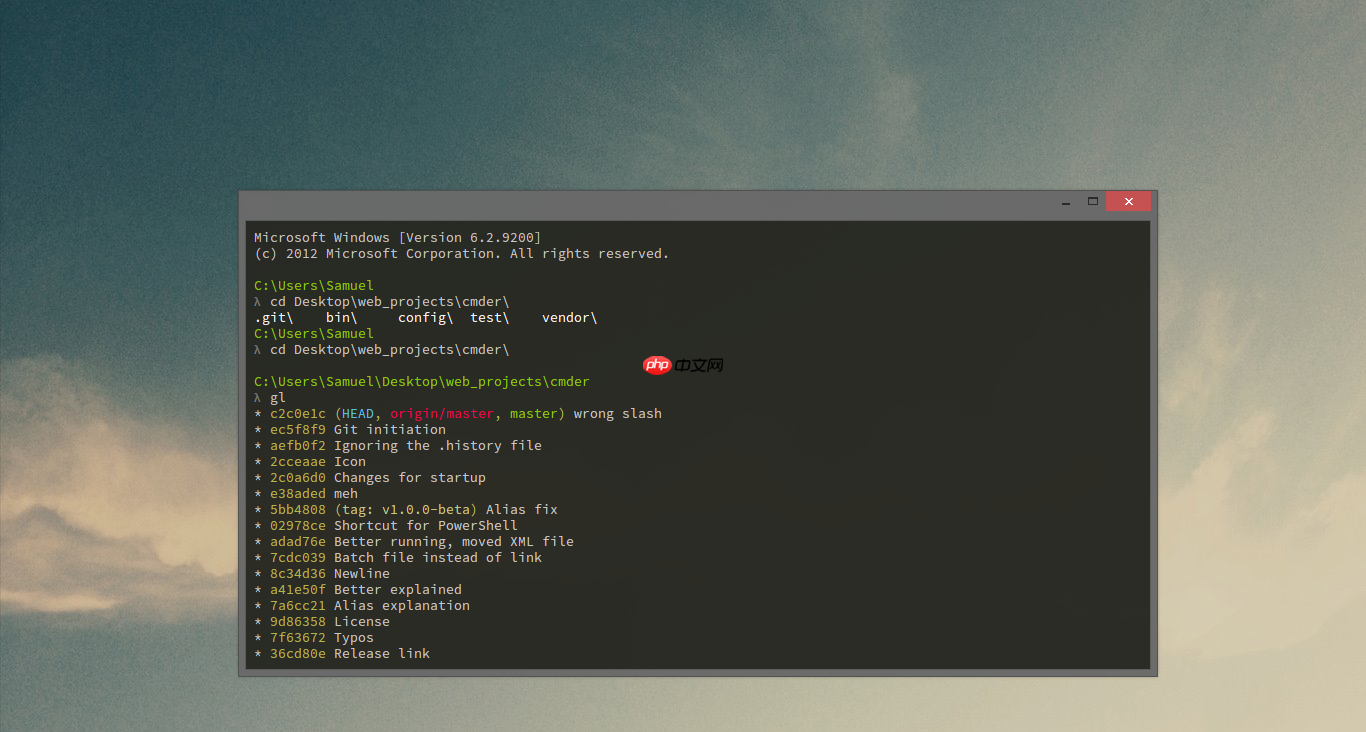 这款软件能够让你在Windows中舒适地使用Linux命令来操作系统~
软件安装:点击
官网下载地址下载软件(使用加速器可以提高下载速度……)
下载
Cmder.rar安装包后,解压到本地磁盘中~
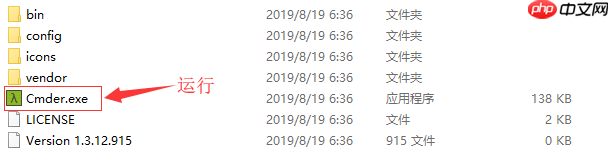 运行
运行
Cmder.exe(建议首次运行时以“管理员身份”运行,以便进行初始化)
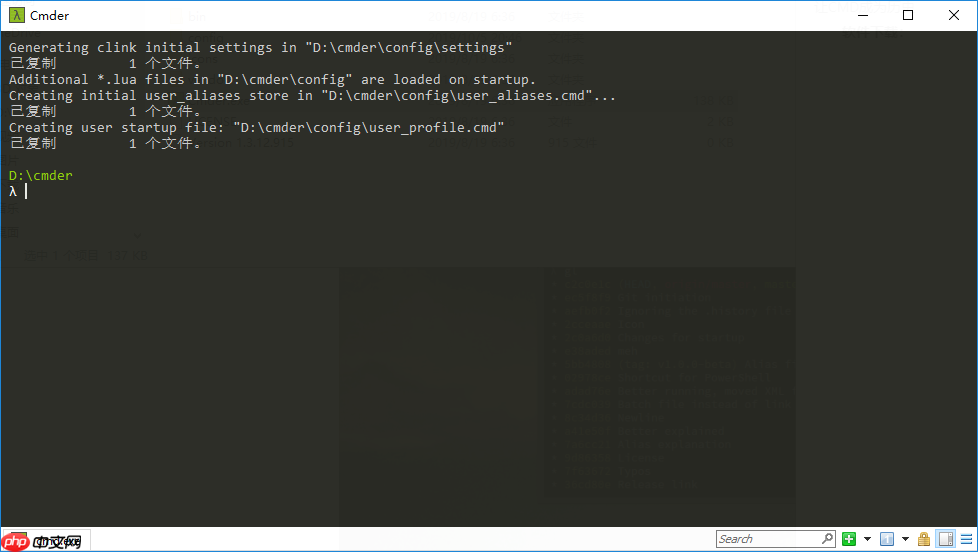 如此完成初始化安装……
当然,为了让Cmder完全替代cmd操作,我们需要设置系统环境变量:
配置系统环境变量:打开“系统环境变量”,在用户变量栏的“Path”中添加Cmder的目录

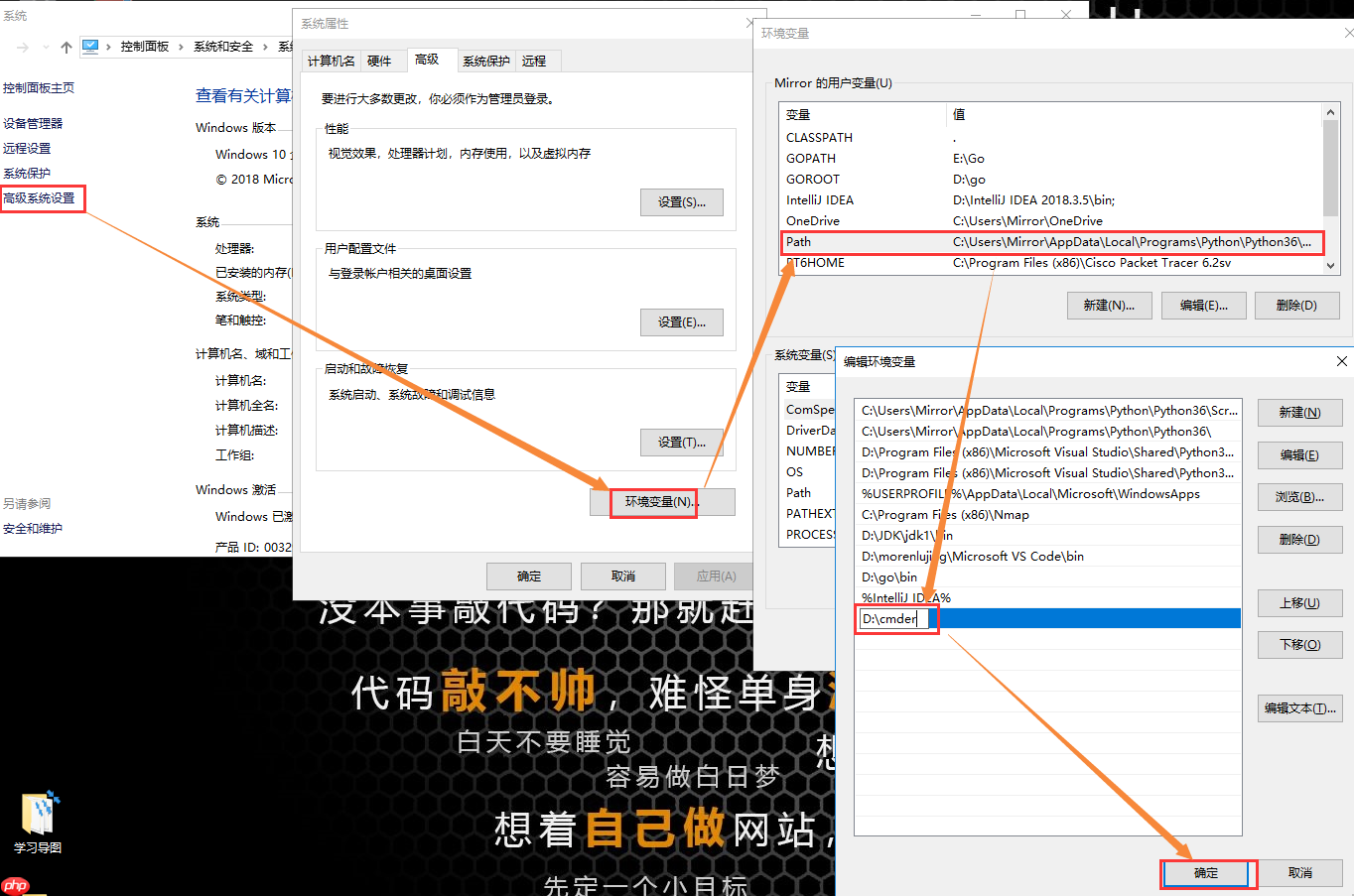
Win+R运行Cmder:
配置右键启动Cmder:以管理员权限打开Cmder.exe —> 运行:
Cmder.exe /REGISTER ALL
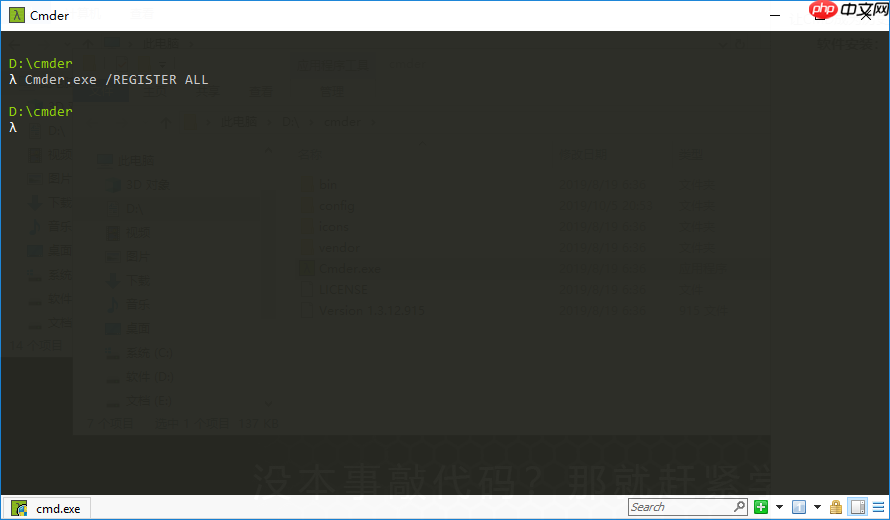 自定义Cmder界面:
win+alt+P打开Cmder设置界面,可以对Cmder进行自定义配置
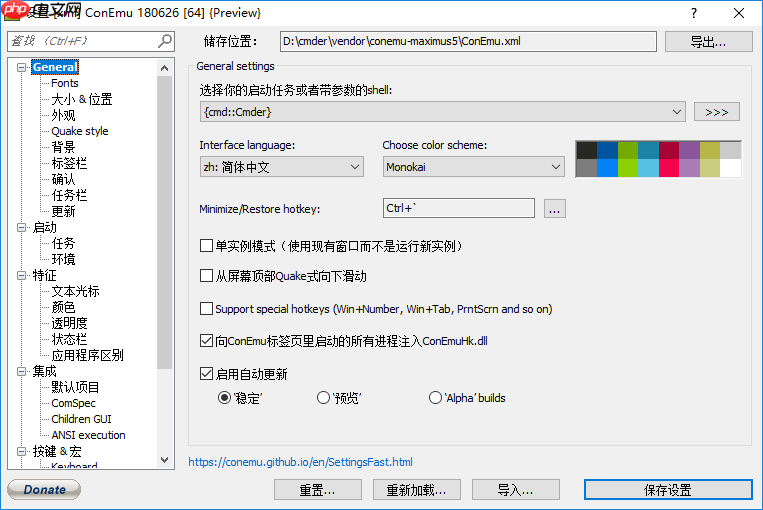 由于Cmder的设置功能繁多,本文不详细介绍这些内容设置,主要是利用设置将Cmder更贴近Linux命令行~
修改命令行提示符:在初始的Cmder界面中,命令行头提示符是:
"λ"而不是
“$”
因此,我们利用Cmder配置文件修改命令行头提示符 ~
在
cmder\vendor中的
clink.lua内做如下修改:
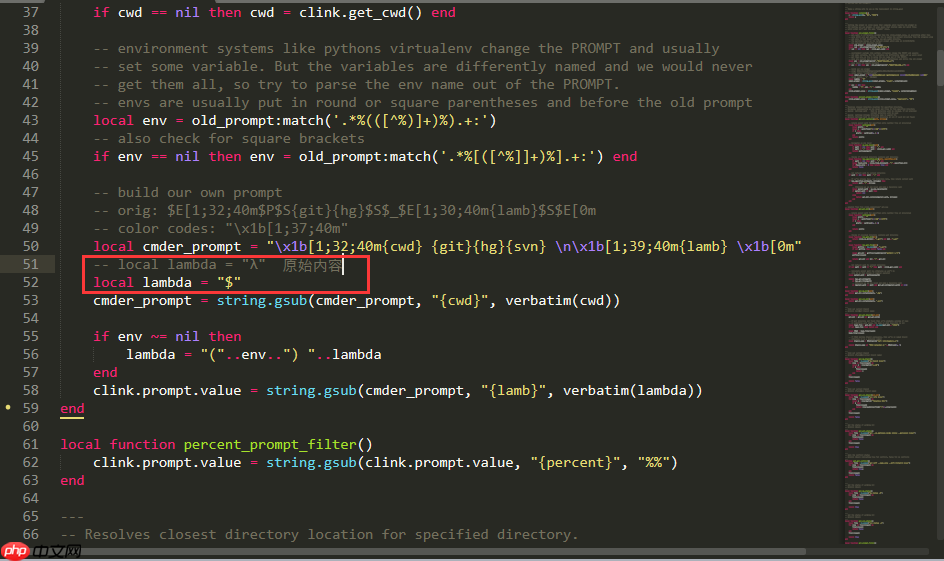 如果你不喜欢
$,也可以使用其他符号~
解决中文乱码问题:在
cmder/config/aliases文件中添加如下代码内容:
代码语言:javascript代码运行次数:0svg fill="none" height="16" viewbox="0 0 16 16" width="16" xmlns="http://www.w3.org/2000/svg">
快捷键操作:代码语言:javascript代码运行次数:0<svg fill="none" height="16" viewbox="0 0 16 16" width="16" xmlns="http://www.w3.org/2000/svg"><path d="M6.66666 10.9999L10.6667 7.99992L6.66666 4.99992V10.9999ZM7.99999 1.33325C4.31999 1.33325 1.33333 4.31992 1.33333 7.99992C1.33333 11.6799 4.31999 14.6666 7.99999 14.6666C11.68 14.6666 14.6667 11.6799 14.6667 7.99992C14.6667 4.31992 11.68 1.33325 7.99999 1.33325ZM7.99999 13.3333C5.05999 13.3333 2.66666 10.9399 2.66666 7.99992C2.66666 5.05992 5.05999 2.66659 7.99999 2.66659C10.94 2.66659 13.3333 5.05992 13.3333 7.99992C13.3333 10.9399 10.94 13.3333 7.99999 13.3333Z" fill="currentcolor"></path></svg>运行<svg fill="none" height="16" viewbox="0 0 16 16" width="16" xmlns="http://www.w3.org/2000/svg"><path clip-rule="evenodd" d="M4.5 15.5V3.5H14.5V15.5H4.5ZM12.5 5.5H6.5V13.5H12.5V5.5ZM9.5 2.5H3.5V12.5H1.5V0.5H11.5V2.5H9.5Z" fill="currentcolor" fill-rule="evenodd"></path></svg>复制```javascript
Tab         自动路径补全Ctrl+T      建立新页签Ctrl+W      关闭页签Ctrl+Tab    切换页签Alt+F4      关闭所有页签Alt+Shift+1 开启cmd.exeAlt+Shift+2 开启powershell.exeAlt+Shift+3 开启powershell.exe (系统管理员权限)Ctrl+1      快速切换到第1个页签Ctrl+n      快速切换到第n个页签( n值无上限)Alt + enter 切换到全屏状态Ctr+r       历史命令搜索Tab         自动路径补全Ctrl+T      建立新页签Ctrl+W      关闭页签Ctrl+Tab    切换页签Alt+F4      关闭所有页签Alt+Shift+1 开启cmd.exeAlt+Shift+2 开启powershell.exeAlt+Shift+3 开启powershell.exe (系统管理员权限)Ctrl+1      快速切换到第1个页签Ctrl+n      快速切换到第n个页签( n值无上限)Alt + enter 切换到全屏状态Ctr+r       历史命令搜索Win+Alt+P   开启工具选项视窗
Cmder的大多数操作与Linux命令行类似,但由于部分与系统相关的命令操作,Cmder无法像Linux那样执行;例如
ifconfig命令,Windows系统不支持这个命令,所以Cmder也无法使用
总而言之!试试用Cmder代替CMD吧……




