



在工程、建筑及制造行业,cad(计算机辅助设计)图纸是项目设计与生产流程中的核心工具。然而,一个常见且令人头疼的问题是:客户、合作伙伴或历史资料仅提供了pdf格式的图纸。虽然pdf能完美保留图形的视觉效果,便于浏览和打印,但它本质上是一种静态展示格式,并不具备可编辑性。其内部的矢量信息在导出过程中可能被扁平化或丢失,导致无法直接用于修改或再设计。
因此,如何将PDF高效、准确地转换为可编辑的DWG或DXF等CAD格式,成为众多工程师和技术人员亟需解决的关键问题。
方法一:利用AutoCAD内置“PDF导入”功能
这是最直观、应用最广泛的方法,尤其适用于使用AutoCAD 2017及以上版本的用户。该方法依赖于AutoCAD自带的PDF解析引擎,能够识别PDF中的矢量元素和SHX字体文字。
适用场景:
- PDF由CAD软件导出,包含清晰矢量数据。
- 仅需提取部分图形作为底图参考。
- 偶尔操作,无需额外安装工具。
操作步骤:
- 确认版本:确保AutoCAD为2017或更高版本,并新建一个空白图纸文件。
-
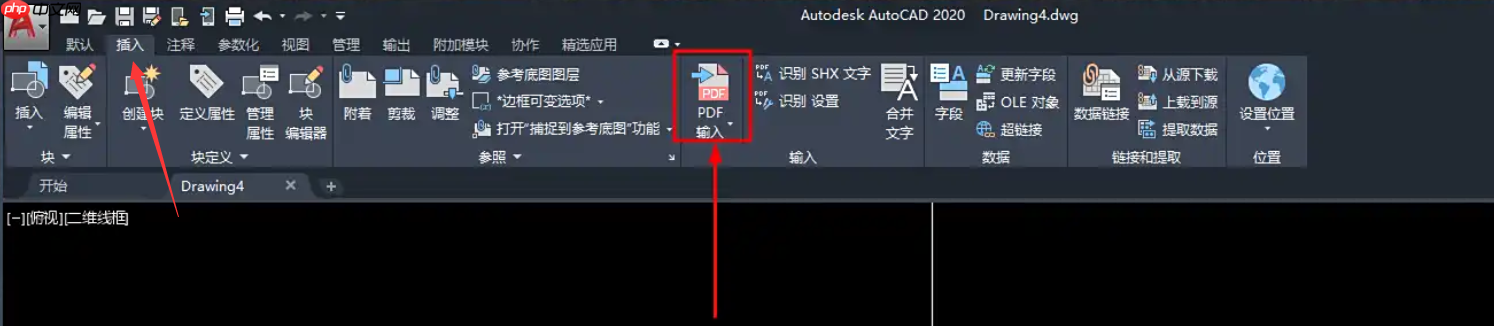
导入PDF:进入菜单栏选择 “插入” → “PDF输入”。
-
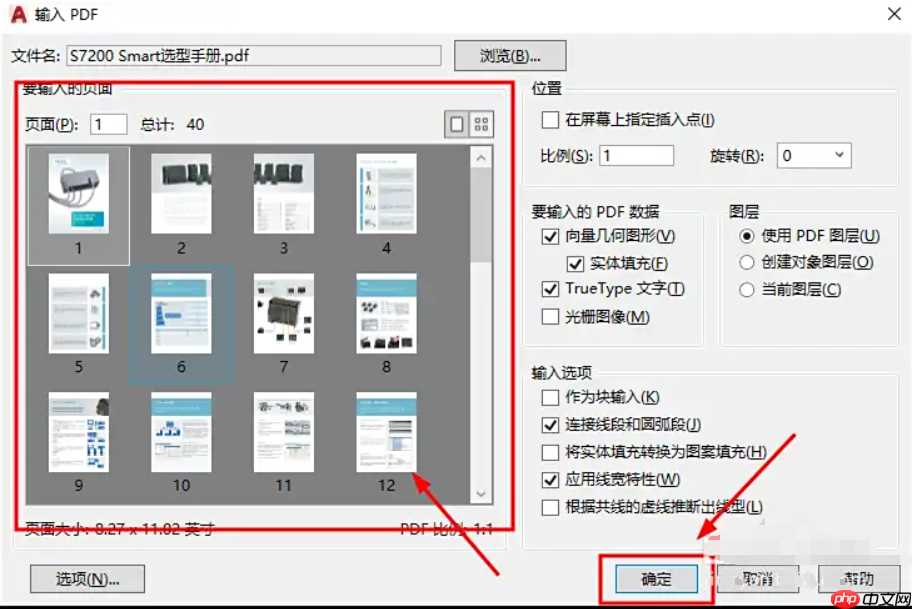
设置参数:
- 指定插入点(建议使用原点(0,0));
- 缩放比例设为“1:1”,若不确定可在导入后通过已知尺寸校准;
- 设置旋转角度;
- 点击“细节”按钮进行高级配置:
- 数据类型:勾选“几何图形、填充、光栅图像和TrueType文字”;
- 图层选项:推荐“使用PDF图层”或“创建对象图层”以便管理;
- 线宽按需设定。
-
完成放置并处理:
- 导入后通常形成一个“PDF导入”块;
- 使用
EXPLODE
命令分解对象,注意避免过度打散造成图元碎片; - 利用
PEDIT
合并多段线,检查并修正识别错误的文字。
注意事项:
- 精度有限:曲线可能变为折线,小字体或复杂文字易识别失败。
- 不支持扫描件:若PDF为纸质图纸扫描而成(即位图),此法无效。
- 旧版限制:AutoCAD 2014等早期版本仅有“附着PDF”功能,不能实现矢量提取。
- 后期清理耗时:常出现重叠线条、冗余节点,需大量人工整理。
方法二:借助Adobe Illustrator中转转换
Illustrator作为专业的矢量图形编辑软件,对PDF的支持极为强大。它可精准解析PDF中的路径、颜色与图层结构,再导出为DXF/DWG供CAD使用,堪称高质量转换的“桥梁”。
适用场景:
- PDF包含复杂矢量图案、标志、艺术字等非标准工程元素;
- 来源多样(如AI、CorelDRAW生成的PDF);
- 需要在转换前进行图形优化处理。
操作流程:
- 打开PDF文件:用Illustrator直接打开目标PDF,选择所需页面。
-
预处理优化:
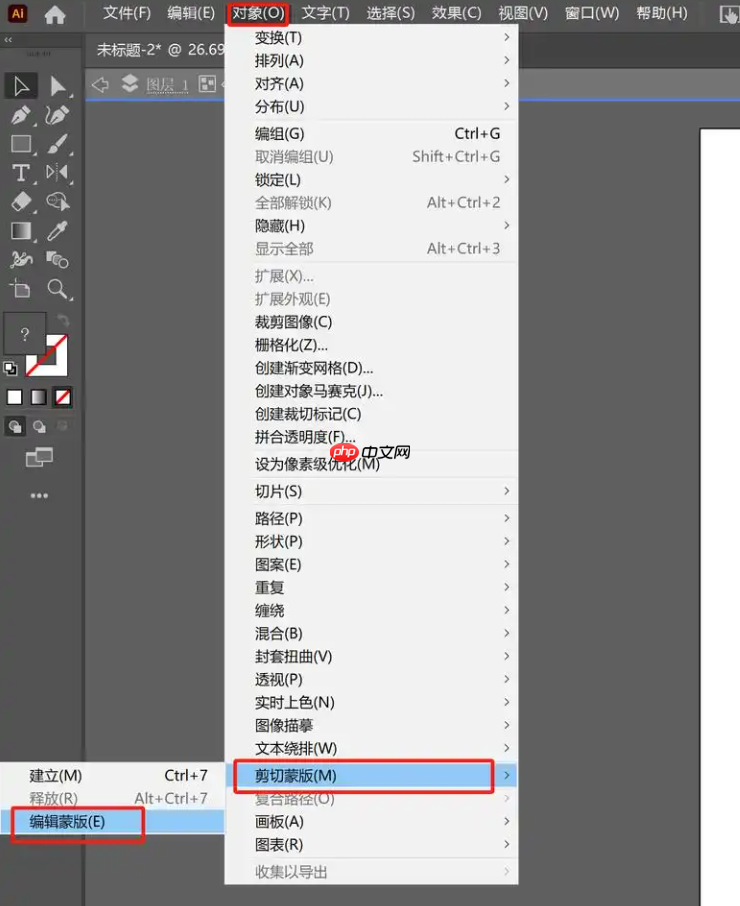
- 释放剪切蒙版:全选 → “对象” → “剪切蒙版” → “释放”,解决遮挡问题;
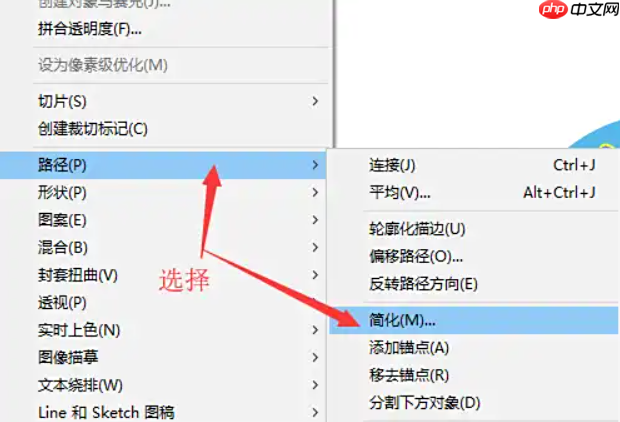
- 简化路径:选中复杂图形 → “对象” → “路径” → “简化”,减少锚点提升整洁度;
- 文字轮廓化:右键文字 → “创建轮廓”,防止CAD中字体缺失。
- 释放剪切蒙版:全选 → “对象” → “剪切蒙版” → “释放”,解决遮挡问题;
-
导出为CAD格式:
- 菜单栏点击 “文件” → “导出” → “导出为”;
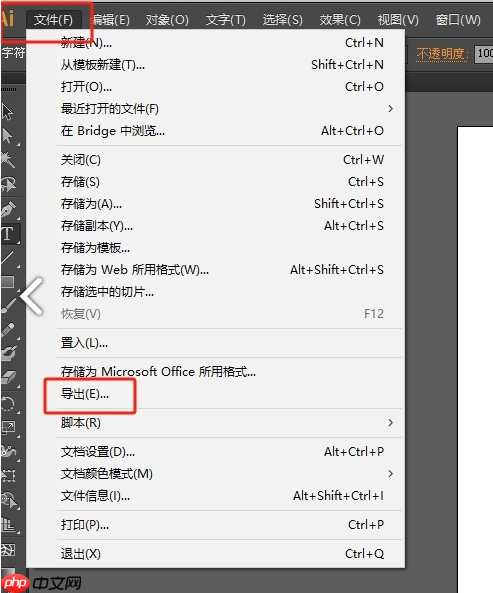
- 格式选择 “AutoCAD绘图 (.dwg)” 或 “DXF (.dxf)”;
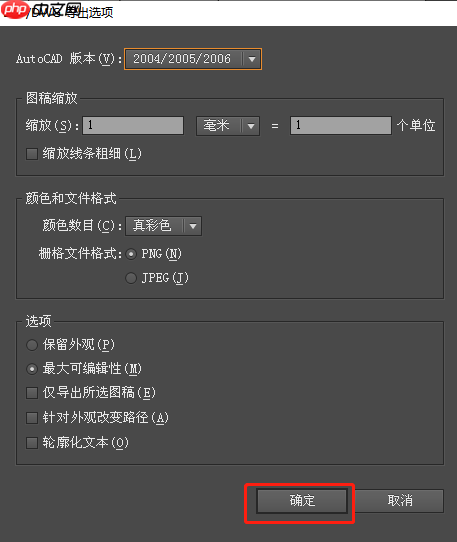
- 设置导出选项:
- CAD版本:建议选“AutoCAD 2018”以保障兼容性;
- 缩放:保持“原始大小”;
- 颜色模式:“最大可编辑性”更利于后续调整;
- 勾选“保留外观”与“最大可编辑性”的平衡选项。
- 菜单栏点击 “文件” → “导出” → “导出为”;
- CAD验证:在AutoCAD中打开导出文件,测量关键线段验证比例是否正确。
注意事项:
- 单位差异:AI默认单位可能是毫米或英寸,而CAD常用米制,务必检查并缩放至实际尺寸。
- 图层保留良好:多数情况下图层与颜色信息可继承,但需手动微调样式。
- 特别适合导入LOGO、图标:相比插入位图,此方式清晰、可编辑性强。
方法三:采用专业PDF转CAD软件
这类专用工具专为高精度PDF到CAD转换而设计,集成先进的OCR技术和智能矢量化算法,提供更高的自动化程度与控制能力。

适用场景:
- 批量处理多个PDF图纸;
- 对图层、线型、颜色、文字还原度要求较高;
- 处理低质量扫描图并尝试矢量化。
操作示例(以某主流转换器为例):
-
下载安装客户端:访问官网获取专业转换工具本地程序。
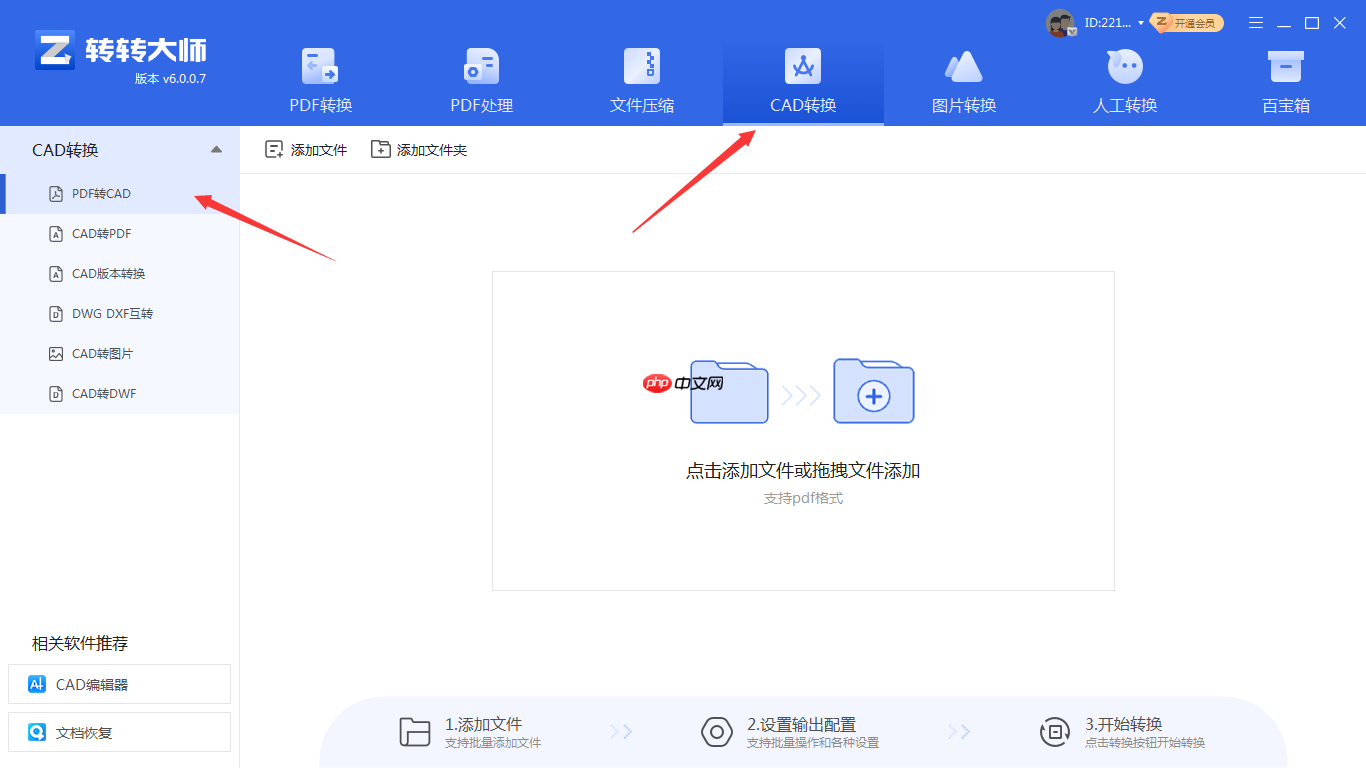
-
选择转换模式:进入“CAD转换”模块,点击“PDF转CAD”。
客户端优势在于支持大文件、批量处理,无在线平台的大小或数量限制。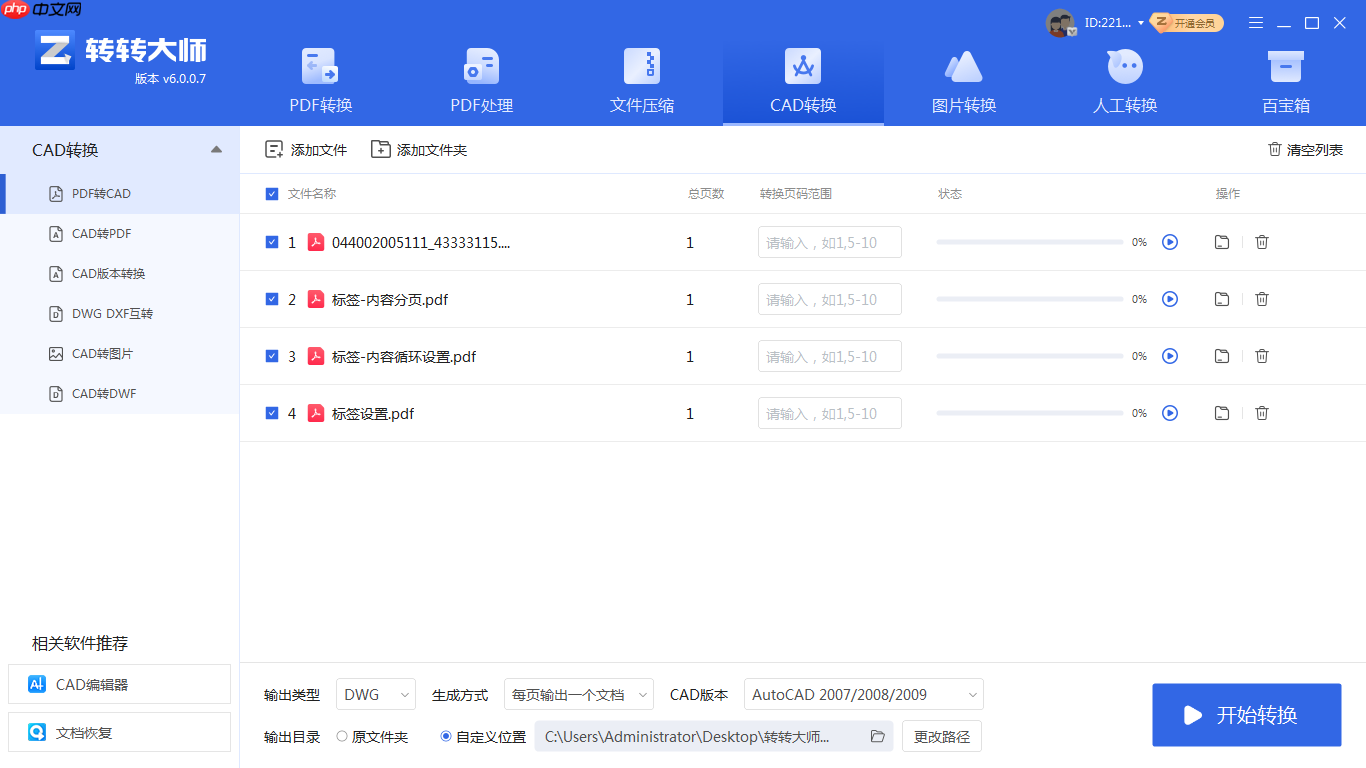
-
设置输出参数:可根据需要选择输出格式(DWG/DXF)、CAD版本、生成方式等,确认后点击“开始转换”。
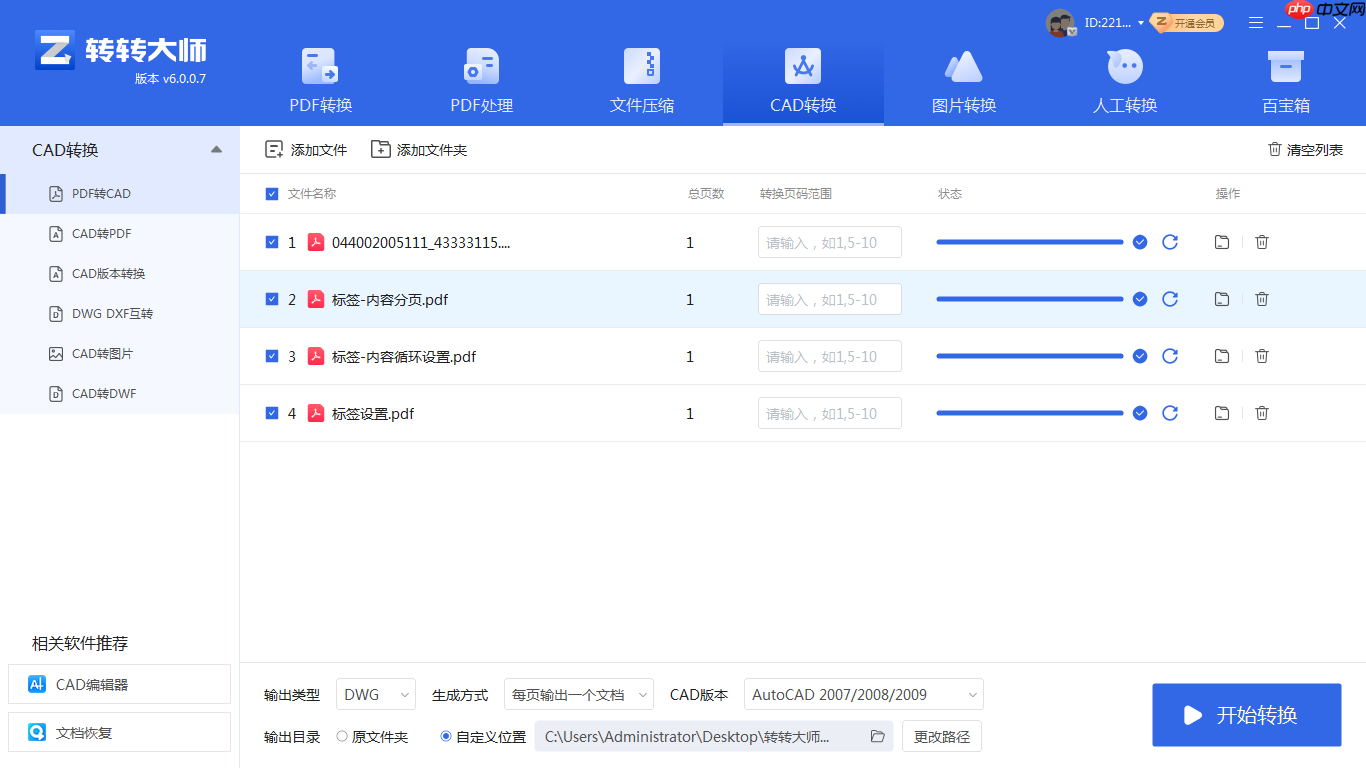
- 查看结果:转换完成后点击“打开”即可查看生成的CAD文件。
注意事项:
- 成本因素:多数专业软件为付费产品,提供试用版(可能带水印或功能受限)。
- 效果因软件而异:不同厂商算法差异显著,建议先用典型文件测试对比。
- 非全自动替代:即便使用高端工具,仍需人工核对与修正,尤其是扫描图转换后存在失真风险。
方法四:使用在线转换工具
无需安装任何软件,在浏览器中即可完成转换,适合临时应急使用。
适用场景:
- 紧急情况,当前设备未装CAD或其他工具;
- 文件内容简单、体积较小;
- 不涉及商业机密或敏感信息。
操作步骤:
-
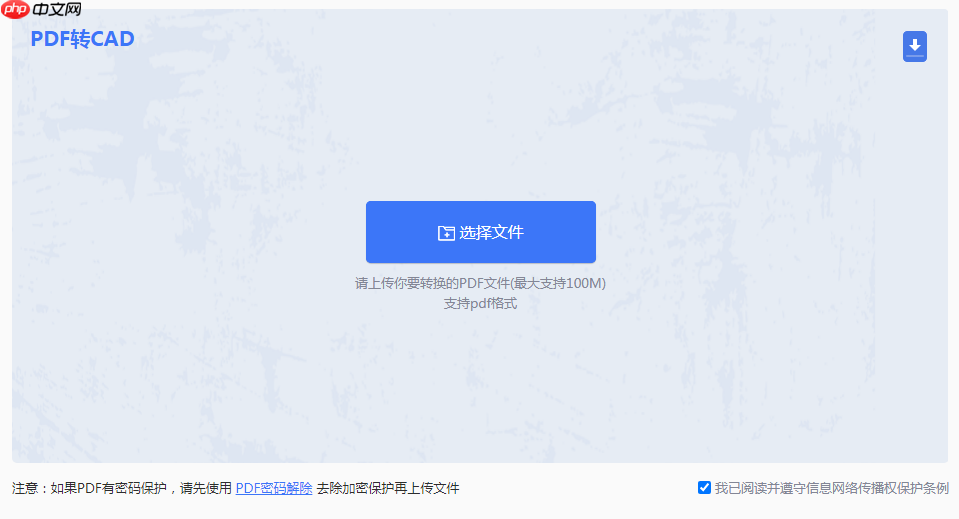
访问网站:打开在线转换平台,例如:https://www.php.cn/link/93ec3bccd20f1403374ea7636b10f56d
-
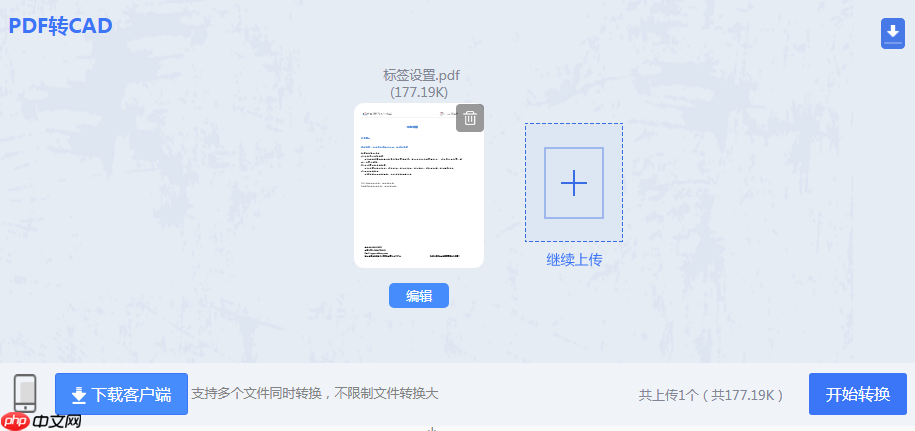
上传文件:点击“选择文件”上传PDF。
-
选择输出格式:从下拉菜单中选择“DWG”或“DXF”。
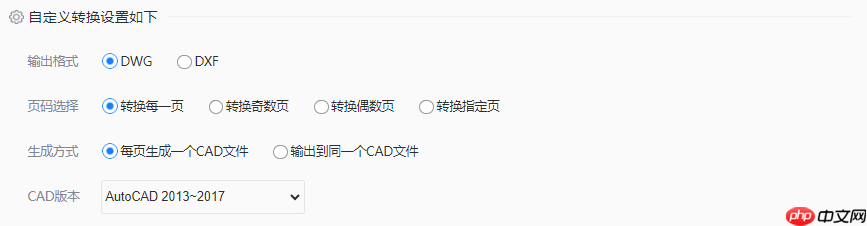
- (可选)填写邮箱接收下载链接;
- 开始转换并下载:点击“开始转换”,等待完成并下载结果文件。
注意事项:
- 安全隐患突出:文件上传至第三方服务器,存在泄露风险,严禁用于涉密项目。
- 容量与速度限制:免费服务通常限50MB以内,大文件上传慢,排队时间长。
- 缺乏自定义选项:无法调节精度、图层映射等参数,结果不可控。
- 依赖网络环境:网速不佳时体验差,不适合频繁或大规模使用。
总结与实用建议
没有一种方法可以做到100%完美还原PDF为CAD。最佳策略应根据实际情况灵活选择:
- 首选尝试AutoCAD内置导入:对于由CAD导出的标准PDF,这是最快捷的方式,先试再决定是否深入处理。
- 含复杂矢量图形优先考虑Illustrator:当PDF包含设计类元素时,AI中转法在保真度和可控性上表现优异。
- 高频需求建议投资专业软件:长期从事此类工作的团队,购买专业转换工具能极大提升效率,降低人工成本。
- 慎用在线工具:仅限非敏感、小型、紧急任务,绝不用于重要工程资料。
- 接受“不完美”现实:所有转换都只是起点,必须配合人工检查——核对尺寸、修复文字、优化线条、整理图层,这才是保证最终图纸质量的核心环节。




