



安装celery在windows上的步骤和注意事项如下:
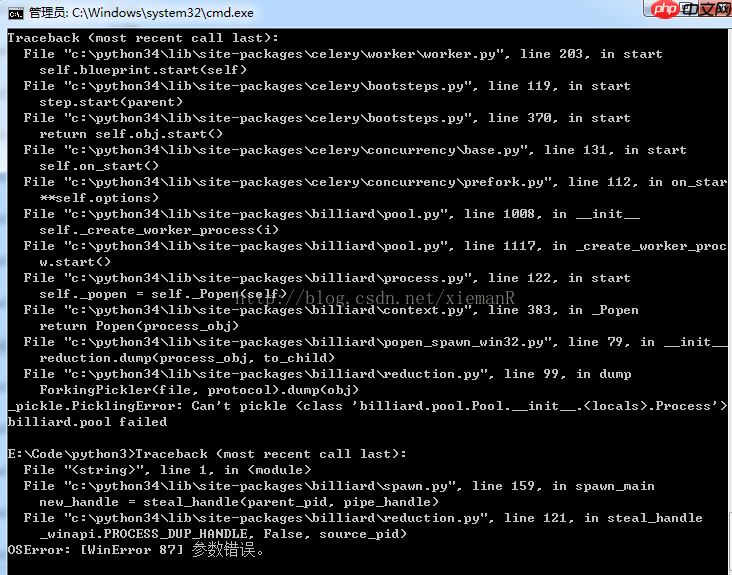
由于Celery 4.0版本不支持Windows操作系统,如果在Windows上安装Celery 4.0,会出现以下错误:
 flask_clery
因此,你只能安装Celery 3.1版本:
pip install celery==3.1
接下来,安装py for redis模块:
pip install redis
安装Redis服务时需要注意,许多在线文章对系统环境描述不清,导致误导。Redis官方支持Linux,但不支持Windows。要在Windows上使用Redis服务,请从以下地址下载Redis安装包并完成安装:
https://www.php.cn/link/8ee3592d7d251e3f7fe4da469785592b
如果未安装Redis包,将会出现以下错误:
redis.exceptions.ConnectionError: Error 10061 connecting to localhost:6379.
或
redis.exceptions.ConnectionError
注意:安装目录不要选择C盘,否则可能会遇到权限依赖问题。
添加Redis环境变量:
D:\\Program Files\\Redis
初始化Redis服务:
进入Redis安装目录,打开cmd并运行命令:
redis-server.exe redis.windows.conf
如果出现错误,可以通过双击目录下的
redis-cli.exe并在新窗口中输入
shutdown和
exit来解决。
在Flask中集成Celery时,需要在Flask配置中添加以下配置:
# Celery 配置
CELERY_BROKER_URL = 'redis://localhost:6379/0' # broker是一个消息传输的中间件
CELERY_RESULT_BACKEND = 'redis://localhost:6379/1' # 任务执行器
在Flask工程的
__init__目录下创建Celery实例,注意以下代码必须在Flask app读取完配置文件后编写:
def make_celery(app):
    celery = Celery(app.import_name, broker=app.config['CELERY_BROKER_URL'],
                    backend=app.config['CELERY_RESULT_BACKEND'])
    celery.conf.update(app.config)
    TaskBase = celery.Task
    class ContextTask(TaskBase):
        abstract = True
        def __call__(self, *args, **kwargs):
            with app.app_context():
                return TaskBase.__call__(self, *args, **kwargs)
    celery.Task = ContextTask
    return celery
celery = make_celery(app)
完整的示例代码如下:
app = Flask(__name__)
app.config.from_object(config['default'])
def make_celery(app):
    celery = Celery(app.import_name, broker=app.config['CELERY_BROKER_URL'],
                    backend=app.config['CELERY_RESULT_BACKEND'])
    celery.conf.update(app.config)
    TaskBase = celery.Task
    class ContextTask(TaskBase):
        abstract = True
        def __call__(self, *args, **kwargs):
            with app.app_context():
                return TaskBase.__call__(self, *args, **kwargs)
    celery.Task = ContextTask
    return celery
celery = make_celery(app)
常用的配置文件示例如下:
# 注意,celery4版本后,CELERY_BROKER_URL改为BROKER_URL
BROKER_URL = 'amqp://username:passwd@host:port/虚拟主机名'
# 指定结果的接受地址
CELERY_RESULT_BACKEND = 'redis://username:passwd@host:port/db'
# 指定任务序列化方式
CELERY_TASK_SERIALIZER = 'msgpack'
# 指定结果序列化方式
CELERY_RESULT_SERIALIZER = 'msgpack'
# 任务过期时间,celery任务执行结果的超时时间
CELERY_TASK_RESULT_EXPIRES = 60 * 20
# 指定任务接受的序列化类型.
CELERY_ACCEPT_CONTENT = ["msgpack"]
# 任务发送完成是否需要确认,这一项对性能有一点影响
CELERY_ACKS_LATE = True
# 压缩方案选择,可以是zlib, bzip2,默认是发送没有压缩的数据
CELERY_MESSAGE_COMPRESSION = 'zlib'
# 规定完成任务的时间
CELERYD_TASK_TIME_LIMIT = 5
# 在5s内完成任务,否则执行该任务的worker将被杀死,任务移交给父进程
# celery worker的并发数,默认是服务器的内核数目,也是命令行-c参数指定的数目
CELERYD_CONCURRENCY = 4
# celery worker 每次去rabbitmq预取任务的数量
CELERYD_PREFETCH_MULTIPLIER = 4
# 每个worker执行了多少任务就会死掉,默认是无限的
CELERYD_MAX_TASKS_PER_CHILD = 40
# 设置默认的队列名称,如果一个消息不符合其他的队列就会放在默认队列里面,如果什么都不设置的话,数据都会发送到默认的队列中
CELERY_DEFAULT_QUEUE = "default"
# 设置详细的队列
CELERY_QUEUES = {
    "default": { # 这是上面指定的默认队列
        "exchange": "default",
        "exchange_type": "direct",
        "routing_key": "default"
    },
    "topicqueue": { # 这是一个topic队列 凡是topictest开头的routing key都会被放到这个队列
        "routing_key": "topic.#",
        "exchange": "topic_exchange",
        "exchange_type": "topic",
    },
    "task_eeg": { # 设置扇形交换机
        "exchange": "tasks",
        "exchange_type": "fanout",
        "binding_key": "tasks",
    },
}
在cmd中启动Celery服务:
celery -A your_application.celery worker --loglevel=info
其中,
your_application为你的工程名称,在这里为
get_tieba_film。
调用Celery任务的示例代码如下:
@app.route('/')
@app.route('/index')
def index():
    print("耗时的任务")
    # 任务已经交给异步处理了
    result = get_film_content.apply_async(args=[1])
    # 如果需要等待返回值,可以使用get()或wait()方法
    # result.wait()
    return '耗时的任务已经交给了celery'
@celery.task()
def get_film_content(a):
util = SpiderRunUtil.SpiderRun(TieBaSpider.FilmSpider())
util.start()
绑定任务的示例:
@task(bind=True)
def add(self, x, y):
logger.info(self.request.id)
任务继承的示例:
import celery
class MyTask(celery.Task):
def on_failure(self, exc, task_id, args, kwargs, einfo):
print('{0!r} failed: {1!r}'.format(task_id, exc))@task(base=MyTask)
def add(x, y):
raise KeyError()
任务名称的设置:
每个任务必须有不同的名称。如果没有显示提供名称,任务装饰器将会自动产生一个,产生的名称会基于这些信息:1)任务定义所在的模块,2)任务函数的名称。
显示设置任务名称的例子:
>>> @app.task(name='sum-of-two-numbers')
>>> def add(x, y):
...     return x + y
>>> add.name
'sum-of-two-numbers'
最佳实践是使用模块名称作为命名空间,这样的话如果有一个同名任务函数定义在其他模块也不会产生冲突。
>>> @app.task(name='tasks.add')
>>> def add(x, y):
...     return x + y
安装Flower来监控任务和worker的状态:

pip install flower
启动Flower(默认会启动一个webserver,端口为5555):
celery flower --address=127.0.0.1 --port=5555
进入
https://www.php.cn/link/070ffad3c0f12da66ca3b5d0c2d23069即可查看。
常见错误及其解决方案:
ERROR/MainProcess] consumer: Cannot connect to redis://localhost:6379/0:
原因是:Redis-server没有启动。
解决方案:到Redis安装目录下执行
redis-server.exe redis.windows.conf。
检查Redis是否启动:
redis-cli ping。
line 442, in on_task_received
解决:
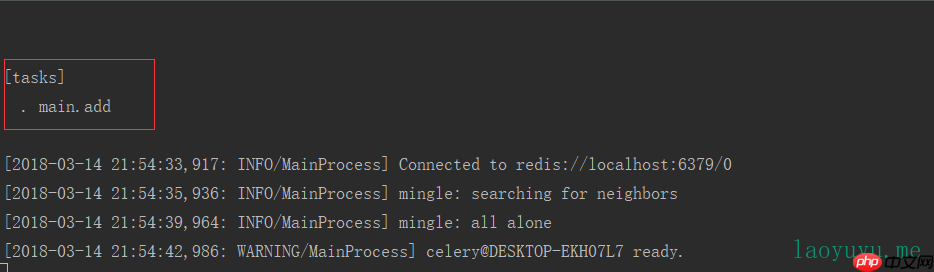
Did you remember to import the module containing this task?Or maybe you are using relative imports?Please see https://www.php.cn/link/dc14e10c0ecf8029a86d27e74d140539 for more information.The full contents of the message body was:{'timelimit': (None, None), 'utc': True, 'chord': None, 'args': [4, 4], 'retries': 0, 'expires': None, 'task': 'main.add', 'callbacks': None,'errbacks': None, 'taskset': None, 'kwargs': {}, 'eta': None, 'id': '97000322-93be-47e9-a082-4620e123dc5e'} (210b)Traceback (most recent call last): File "d:\vm_env\flask_card\lib\site-packages\celery\worker\consumer.py", line 442, in on_task_received strategies[name](message, body,KeyError: 'main.add'
原因:任务没有注册或注册不成功,只有在启动的时候提示有任务的时候,才能使用该任务。
 flask_celery
解决:
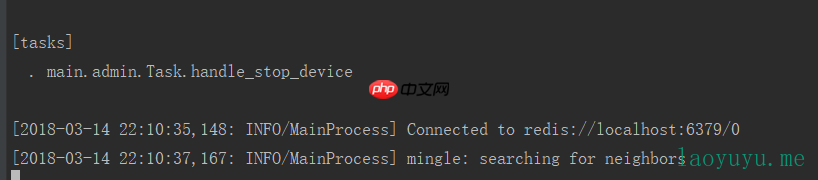
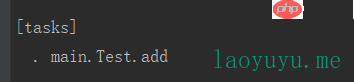
你在那个类中使用Celery就在哪个类中执行
celery -A 包名.类名.celery worker -l info。根据上一部提示的任务列表给任务设置对应的名称,如在Test中:
from main import app, celery
@celery.task(name="main.Test.add")
def add(x, y):
print "ddddsws"
return x + y
目录结构:
+ Card # 工程
- main
- admin
- Task.py
- init.py
- Test.py
则应该启动的命令为:
celery -A main.Test.celery worker -l info
同时,如果你的Task.py也有任务,那么你还应该重新创建一个cmd窗口执行:
celery -A main.admin.Task.celery worker -l info
Celery的工作进程可以创建多个。
 flask_celery
 flask_celery
参考:
https://www.php.cn/link/d61f3a760c9bcbc9bb75228deddd9379
https://www.php.cn/link/381dc6cd0e6bfa5feb1f70484171a7a9
Celery用户指南,强烈推荐看Redis安装Celery使用https://redis.io/topics/quickstart
https://www.php.cn/link/c031d32c88833d1f9a2144071eaf34d9 最佳实践
https://www.php.cn/link/f6c744ece7e1a36892eba3a5d2938110
https://www.php.cn/link/337751565e513506b6400ca2ad6ff5df
https://www.php.cn/link/a2667dd894062c9ca2a4602cb4718f52 Celery 和 redis 完成任务队列
- admin




