



不少用户在使用电脑时,都会借助系统的组策略来快速完成一些设置。不过对于win10家庭版用户来说,这一功能默认是不可用的。别担心,今天就和大家一起来学习如何手动添加组策略功能吧!
步骤一:创建文本文档
首先,在电脑桌面上新建一个文本文档。

步骤二:输入代码
打开刚才新建的文本文档,并将以下代码粘贴进去:
@echo off
pushd "%~dp0"
dir /b C:\Windows\servicing\Packages\Microsoft-Windows-GroupPolicy-ClientExtensions-Package~3.mum >List.txt
dir /b C:\Windows\servicing\Packages\Microsoft-Windows-GroupPolicy-ClientTools-Package~3.mum >>List.txt
for /f %i in ('findstr /i . List.txt 2>nul') do dism /online /norestart /add-package:"C:\Windows\servicing\Packages\%i"
pause

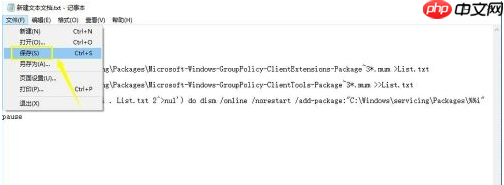
步骤三:保存文件
接下来,点击菜单栏中的“文件”,然后选择“保存”。
步骤四:更改文件扩展名
将文件的扩展名从“txt”更改为“cmd”。

步骤五:确认更改
系统可能会弹出警告信息,提示更改扩展名可能带来安全风险,请点击“是”继续。


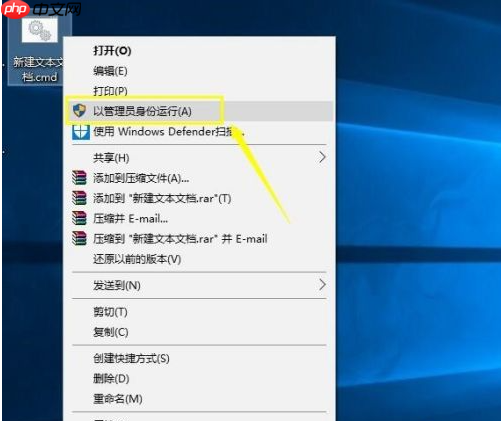
步骤六:以管理员权限运行
右键点击刚刚修改好的cmd文件,选择“以管理员身份运行”。建议操作完成后重启电脑以确保更改生效。
步骤七:调出运行窗口
按下键盘上的WIN+R组合键,打开运行窗口。

步骤八:输入命令
在运行窗口中输入“gpedit.msc”,然后点击“确定”按钮。

步骤九:成功调出组策略
这样,组策略编辑器就顺利打开了。

如果没有组策略,许多操作会变得不便。如果您也遇到了类似的问题,不妨按照上述方法尝试解决。希望这篇指南能帮助到您!




