



本文通过pillow库展示了如何生成随机验证码图片的过程。
Pillow库的使用方法可以参考:Python Pillow(PIL)库的用法介绍
验证码的生成依赖于Python的random模块来随机生成颜色和字符。
random模块的使用方法可以参考:Python random模块常用方法的使用
一、验证码图片的展示效果
立即学习“Python免费学习笔记(深入)”;
以下是生成验证码图片的代码:
# coding=utf-8
import random
from PIL import Image, ImageDraw, ImageFont
<p>width, height, font_size, font_num = 300, 100, 48, 5
bg_color = (random.randint(0, 255), random.randint(0, 255), random.randint(0, 255))
image = Image.new(mode='RGB', size=(width, height), color=bg_color)
draw = ImageDraw.Draw(image, mode='RGB')
font = ImageFont.truetype("C:\Windows\Fonts\Arial.ttf", font_size)
verify = str()
for i in range(font_num):
x = random.randint(i<em>(width/font_num), (i+1)</em>(width/font_num)-font_size)
y = random.randint(0, height-font_size)
char = random.choice([chr(alpha) for alpha in range(65, 91)] + [str(num) for num in range(10)])
verify += char
color = (random.randint(0, 255), random.randint(0, 255), random.randint(0, 255))
draw.text((x, y), char, fill=color, font=font)
print(verify)
image.show()
生成的验证码结果为:
KG7CQ

二、代码中使用的函数和方法介绍
上述代码实现了生成随机验证码的功能,下面介绍其中使用的主要函数和方法。
Image.new():Image模块的new()函数用于创建一张新的图片(画布),用于后续的绘图操作。该函数接受三个参数:画布的模式('RGB'表示真彩色图片)、尺寸和颜色。画布的颜色即为验证码图片的背景颜色。
ImageDraw.Draw():ImageDraw模块的Draw()函数用于创建一个ImageDraw类的对象,用于绘图操作。该函数接受两个参数:画布和绘图模式。画布使用前述的Image.new()创建的画布,模式使用'RGB'真彩色模式。

Draw()函数将传入的参数传递给ImageDraw类,并返回一个类对象,以便通过该对象(如draw)调用相应的方法进行绘图操作。通过draw对象将验证码字符绘制到画布上。
ImageFont.truetype():ImageFont模块的truetype()函数用于从字体文件或字体对象中读取字体并返回一个字体对象。该函数接受两个参数:字体文件(或字体对象)和字体大小。字体必须是当前电脑支持的字体,在Windows系统中,常见的字体通常存放在C:\Windows\Fonts文件夹中,如代码中的C:\Windows\Fonts\Arial.ttf。如果字体不在该目录下,可以通过控制面板或在所有文件中搜索Fonts找到。字体大小直接传入一个数字即可。

random模块中的randint()和choice():在代码中,randint()用于随机生成颜色值和字符在画布上的x和y坐标。choice()用于从26个大写字母(ASCII码65至90)和数字中随机选择一个字符。
text():ImageDraw模块中ImageDraw类的text()方法通过ImageDraw.Draw()返回的类对象draw来调用,将字符绘制到画布上。text()方法有12个参数,但仅有两个必填参数:xy,表示字符在画布上的位置坐标(左上角),以及text,表示需要绘制的字符。代码中还使用了fill参数(表示字符颜色)和font参数(表示字符字体)。
通过循环将每次随机生成的字符绘制到画布上,然后使用image对象的show()方法显示图片,从而生成随机验证码图片。
三、代码优化和封装
以下是优化后的代码,将生成验证码的过程封装在一个函数中:
import random
from PIL import Image, ImageDraw, ImageFont</p><p>def gen_verified_image():
width, height, font_size, font_num = 400, 150, 48, 4
bg_color = (random.randint(0, 255), random.randint(0, 255), random.randint(0, 255))
image = Image.new(mode='RGB', size=(width, height), color=bg_color)
draw = ImageDraw.Draw(image, mode='RGB')
font = ImageFont.truetype("C:\Windows\Fonts\Gadugi.ttf", font_size)
verify = str()
for i in range(font_num):
x = random.randint(i <em> (width / font_num) + 10, (i + 1) </em> (width / font_num) - font_size - 10)
y = random.randint(20, height - font_size - 20)
char = random.choice([chr(a) for a in range(65, 91)] + [chr(b) for b in range(97, 123)] + [str(num) for num in range(10)])
verify += char
color = (random.randint(0, 255), random.randint(0, 255), random.randint(0, 255))
draw.text((x, y), char, fill=color, font=font)
return image, verify</p><p>if <strong>name</strong> == '<strong>main</strong>':
image, verify = gen_verified_image()
print(verify)
image.show()
优化后的验证码结果为:
qtC7
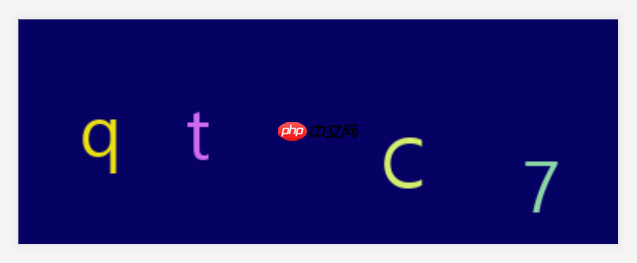
优化后的代码使用了更复杂的字体Gadugi.ttf,并包含了大写和小写字母。调整了字符的位置以避免画到画布边缘。将代码封装在gen_verified_image()函数中,并返回image对象和验证码字符verify,方便后续调用和验证。




