



通常情况下,在完成计算机系统的重新安装后,许多软件和设置都需要重新调整,其中包括输入法的配置。尽管输入法已经成功安装,但可能不是系统的默认输入法。那么,如何设置系统的默认输入法呢?以下是详细的教程和步骤。
操作步骤
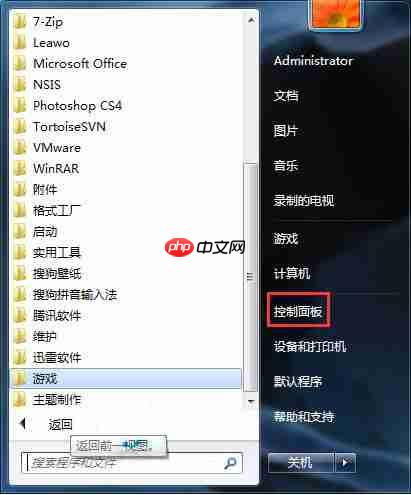
1. 打开控制面板
首先,在Win10系统下,右键点击开始菜单图标,在弹出的菜单选项中找到并点击“控制面板”。
如图所示:
2. 进入控制面板界面
点击“控制面板”后,会弹出一个对话框窗口。
如图所示:

3. 定位语言设置
在打开的“控制面板”窗口中,找到“时钟、语言和区域”部分下的“语言”选项,然后单击它。
如图所示:

4. 进入高级设置
在语言设置页面中,点击左侧的“高级设置”链接。
如图所示:

5. 修改默认输入法
在“高级设置”对话框中,找到“替代的默认输入法”。默认情况下,这里可能显示为“简体中文,中国-不可用输入法”。

如图所示:

6. 设置新的默认输入法
接下来,选择你想要设置为默认的输入法,例如“简体中文,中国-搜狗拼音输入法”,然后点击“保存”按钮。
如图所示:

如果设置完成后没有生效,建议重启计算机以应用更改。
以上就是在Win10系统中设置默认输入法的具体方法,希望能帮助到大家。




