



答案:Type-C接口无法充电或传输数据,通常由线缆、电源适配器、驱动、BIOS或硬件损坏引起。先换线换充电器测试,重启并放电,检查设备管理器驱动是否正常,更新系统和BIOS,清洁接口,排除电源管理设置问题。若交叉测试均无效且BIOS中无法识别,则可能是接口或主板芯片物理损坏,需专业维修。日常应使用认证配件,避免暴力插拔,定期清理,及时更新驱动与系统,了解接口功能差异,确保稳定供电与良好散热。
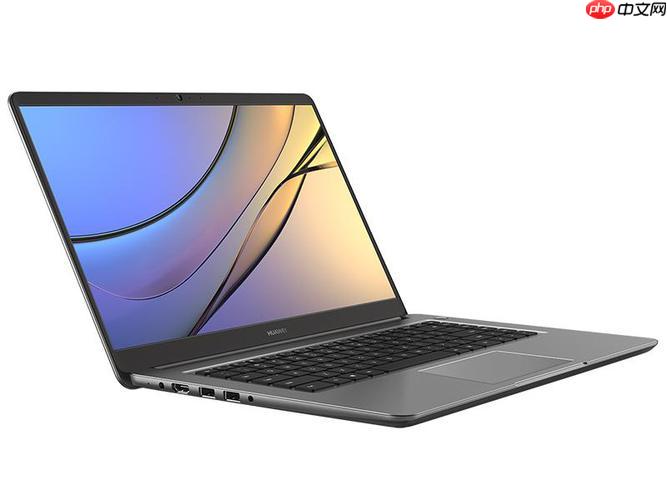
笔记本Type-C接口不能充电或传输数据,这事儿挺烦人的,但通常来说,问题往往出在几个地方:线缆本身、电源适配器功率不匹配或损坏,再就是系统驱动、主板固件(BIOS)层面出了点小状况,当然,接口物理损坏也是个可能性。别急,我们一步步来排查,很多时候自己就能搞定。
解决方案
遇到Type-C接口罢工,我一般会从最简单、最容易排除的开始:
-
交叉测试,排除外围设备问题:
- 换根线: Type-C线缆良莠不齐,很多只支持充电,数据传输性能差,甚至根本不支持。先找一根你确定是好的、且支持数据传输和PD充电(如果你的笔记本支持)的线缆试试。
- 换个充电器/电源适配器: 如果是充电问题,确保你用的充电器功率足够,并且支持PD协议。有些笔记本对充电器的兼容性比较挑剔。
- 换个设备: 尝试用这个Type-C口连接另一个设备(比如手机、移动硬盘),看看是否能识别或充电。反过来,用其他Type-C口连接你的笔记本,看看是否正常。这能帮你快速定位是接口问题、线缆问题还是设备问题。
-
重启与放电:
- 简单重启: 很多时候,一个小小的系统bug或临时性故障,一个重启就能解决。
- 强制放电: 关机,拔掉所有外设和电源适配器,然后按住开机键15-30秒。这能清除主板上的残余电荷,有时能解决一些玄学问题。
-
检查驱动程序:
- 设备管理器: 右键点击“此电脑” -> “管理” -> “设备管理器”。展开“通用串行总线控制器”和“系统设备”,看看有没有任何带有黄色感叹号或问号的设备。这些通常意味着驱动有问题。
- 更新/回滚/卸载: 如果有感叹号,尝试右键点击该设备,选择“更新驱动程序”。如果更新后依然有问题,可以尝试“回滚驱动程序”到之前的版本,或者干脆“卸载设备”,然后重启电脑,让系统自动重新安装驱动。
- 官网下载: 最靠谱的做法是去笔记本制造商的官方网站,根据你的具体型号,下载最新的Type-C/USB控制器驱动和芯片组驱动。
-
系统与固件更新:
- Windows更新: 确保你的操作系统是最新的。有时微软会通过更新修复USB相关的问题。
- BIOS/UEFI固件更新: 这是个稍微有点风险的操作,但有时非常有效。笔记本制造商会发布新的BIOS版本来修复硬件兼容性问题或提升稳定性。去官网下载对应型号的最新BIOS并按照说明更新。务必小心操作,确保电量充足且不要中断。
-
清洁接口:
- 用小刷子(比如牙刷)或吹气罐,小心地清理Type-C接口内部。灰尘、棉絮或其他异物可能导致接触不良。千万不要用金属物去捅。
-
检查电源管理设置:
- 在“设备管理器”中,找到“通用串行总线控制器”下的“USB Root Hub”或类似名称的设备,右键点击“属性” -> “电源管理”,取消勾选“允许计算机关闭此设备以节约电源”。虽然不常见,但这有时会阻止USB设备正常工作。
-
系统还原或重装:
- 如果以上软件层面的方法都试过了,问题依然存在,你可以考虑进行系统还原,回到一个之前正常的时间点。如果还原也无效,那么重装操作系统可能是最后一道软件防线。但这通常是迫不得已的选择。
-
硬件故障判断:
- 如果所有软件和外围设备排查都无效,且你确定其他Type-C口(如果有的话)是正常的,那么很可能就是这个Type-C接口本身,或者主板上与它相关的芯片出现了物理故障。
Type-C接口突然失灵,常见原因到底有哪些?
Type-C接口突然“哑火”,原因其实挺多的,从最简单的“接触不良”到复杂的“芯片故障”都有可能。我见过不少案例,总结下来,大致有以下几类:

- 线缆和电源适配器问题: 这是最常见的元凶。不是所有Type-C线都一样,有些只支持USB 2.0数据和基础充电,不支持PD快充或视频输出。劣质线材、内部断裂、接口氧化,或者充电器功率不足、本身故障,都可能导致接口无法正常工作。
- 驱动程序或操作系统冲突: Windows更新、安装了新的软件、或者驱动程序自身损坏、版本过旧,都可能导致USB控制器无法正常识别Type-C设备。系统内部的bug也可能暂时性地让接口失灵。
- 主板固件(BIOS/UEFI)问题: 笔记本的BIOS负责初始化所有硬件。如果BIOS存在bug,或者在更新过程中出现错误,就可能导致Type-C接口无法被正确识别或激活。
- 接口物理损坏或异物: Type-C接口虽然耐用,但暴力插拔、接口进水、灰尘堆积、针脚弯曲或短路,都会直接导致其功能丧失。接口内部的细小异物,哪怕是一根头发,都可能阻碍连接。
- USB控制器芯片故障: 这是比较严重的硬件问题。笔记本主板上的USB控制器芯片如果损坏,那么与其连接的Type-C接口自然就无法工作。这通常需要专业维修。
- 过载保护: 如果你连接了功耗过大的设备,或者Type-C接口供电不稳定,笔记本可能会触发过载保护机制,暂时关闭该接口以保护硬件。
- 电源管理策略: 有些笔记本的电源管理设置过于激进,可能会在特定情况下关闭USB端口以节约电量,导致接口无法响应。
如何判断是软件问题还是硬件故障?
区分软件和硬件问题,是故障排查的关键一步。我的经验是,要多做“排除法”和“交叉验证”。
软件故障的迹象:
- 设备管理器异常: 在设备管理器中,USB控制器或相关设备显示黄色感叹号、问号,或者干脆不显示。
- 重启或驱动更新后恢复: 如果重启电脑、更新或回滚驱动后,问题能够解决,那多半是软件层面的临时性故障。
- 特定系统环境下出现问题: 例如,在Windows下有问题,但在Linux Live USB(一个不依赖硬盘安装的操作系统)下测试却正常,这强烈暗示是操作系统或驱动问题。
- BIOS中可识别: 如果在笔记本的BIOS设置界面中,能够看到USB端口或相关控制器信息,但在操作系统中无法使用,这通常指向软件问题。
- 间歇性故障: 时好时坏,有时能用有时不能用,这可能是驱动冲突或系统资源分配不当。
硬件故障的迹象:
- 交叉测试无效: 你已经尝试了不同的线缆、不同的电源适配器、不同的外接设备,但接口依然完全无反应,且其他Type-C接口(如果有的话)工作正常。
- 物理损坏痕迹: 接口内部有明显的弯曲针脚、烧焦痕迹、松动,或者有异物无法清除。
- BIOS中也无法识别: 如果在BIOS设置界面中,Type-C相关的端口或控制器信息也缺失或显示异常,那么硬件故障的可能性非常大。
- 完全无反应: 插入任何设备都毫无动静,没有任何提示音或指示灯亮起。
- 伴随其他硬件问题: 如果Type-C接口故障的同时,伴随着其他奇怪的硬件行为,比如突然关机、蓝屏等,可能指向主板更深层的问题。
诊断技巧: 最有效的方法是“交叉测试”。用已知正常工作的线缆和设备去测试你的笔记本接口,再用你的笔记本接口去测试已知正常工作的线缆和设备。如果所有测试都指向笔记本的某个特定接口有问题,那硬件故障的可能性就非常高了。
针对充电和数据传输,故障排查有什么不同侧重点?
虽然充电和数据传输都通过Type-C接口,但它们背后的技术和潜在故障点有所不同,所以在排查时,侧重点也会有所区别。
充电故障的侧重点:
- 功率匹配和PD协议: 这是核心。你的充电器必须提供足够的功率(瓦数),并且支持USB Power Delivery (PD) 协议,才能给笔记本充电。很多手机充电器虽然是Type-C口,但功率不足,无法给笔记本充电。确保线缆也支持PD协议。
- 电池健康状况: 笔记本电池老化或损坏,也可能导致无法充电或充电异常。可以检查电池健康报告。
- BIOS/UEFI充电设置: 有些笔记本的BIOS里会有USB充电模式的设置,比如“始终开启USB充电”或“USB Power Share”,这主要影响关机或睡眠状态下的充电,但偶尔也会影响正常充电。
- 主板电源管理芯片: 负责电源输入和电池充电管理,如果这部分芯片出现故障,充电功能就会受影响。
- 电流限制: 有些接口可能只提供有限的电流输出,不足以驱动某些大功率设备充电。
数据传输故障的侧重点:
- 线缆的数据传输标准: Type-C接口可以支持USB 2.0、USB 3.0/3.1/3.2,甚至是Thunderbolt(雷电)协议。如果你用一根只支持USB 2.0的线连接一个USB 3.0的设备,那么数据传输速度会非常慢,甚至可能因为协议不兼容而无法识别。确保线缆支持你所需的数据传输标准。
- 设备驱动: 如果你连接的是外部硬盘、扩展坞等设备,它们可能需要特定的驱动程序才能正常工作。
- 操作系统对文件系统的支持: 比如,如果你连接的硬盘是exFAT格式,但系统不支持,那自然也无法识别。
- USB控制器驱动: 这是数据传输的核心。确保通用串行总线控制器下的所有驱动都正常且最新。
- 目标设备本身: 确保你连接的外设是正常工作的,没有损坏。
共同点:
尽管侧重点不同,但驱动程序、主板固件、接口物理清洁、操作系统层面的问题(如系统bug、电源管理设置)依然是充电和数据传输故障的共同排查点。它们是Type-C接口正常工作的基础,任何一环出问题都可能导致功能异常。所以,在排查时,可以先从这些共同点入手,再根据具体是充电还是数据传输问题,进行更深入的专项检查。
笔记本Type-C接口日常使用和维护有哪些注意事项?
Type-C接口虽然方便,但日常使用和维护得当,能大大延长其寿命并减少故障发生。我个人有一些心得:
- 使用原厂或认证线缆/适配器: 这是最基础也最重要的。廉价、非认证的线缆和充电器不仅可能损坏你的设备,还可能导致充电不稳定、数据传输错误甚至安全隐患。特别是对于PD充电和雷电接口,线缆的质量和兼容性至关重要。
- 避免暴力插拔和不当受力: 插拔Type-C线时要轻柔,确保方向正确(虽然Type-C是正反可插,但不要斜着插)。不要在插着线缆的情况下,随意拉扯线材或让线缆承受不必要的弯折和压力,这会损伤接口内部的针脚和线缆接头。
- 定期清洁接口: Type-C接口小巧,容易积灰或被细小异物堵塞。可以定期用吹气罐或干燥、柔软的小刷子(比如牙刷)清理接口内部。切记不要用金属物去清理,以免造成短路。
- 及时更新系统和驱动: 操作系统和设备驱动程序的更新通常包含对硬件兼容性和稳定性的改进。保持它们最新,可以避免很多由软件bug引起的接口问题。
- 了解你的Type-C接口功能: 并不是所有Type-C接口都一样。有些只支持USB 2.0,有些支持USB 3.x,有些还支持DisplayPort Alt Mode(视频输出),甚至Thunderbolt(雷电)。了解你的接口具体支持哪些功能,可以避免因为功能不匹配而产生的误解或故障。
- 避免在不稳定的电源环境下使用: 频繁的电压波动或劣质电源可能对笔记本的充电电路和USB控制器造成损害。尽量在稳定、接地的电源环境下使用。
- 不要连接来路不明或可能损坏的设备: 某些带有恶意软件或硬件故障的USB设备,可能会对你的笔记本Type-C接口造成损害。谨慎连接不熟悉的设备。
- 注意散热: 笔记本过热可能会影响内部组件的稳定性,包括USB控制器。保持笔记本良好的散热,也能间接保护接口的正常运行。




