



掌握cad 2019快捷命令是提升设计效率的关键,核心是用简短字母替代菜单操作,如l(画线)、c(画圆)、tr(修剪)、co(复制)等基础命令可大幅提升绘图速度。熟练使用pl(多段线)、rec(矩形)、ro(旋转)、sc(缩放)、f(倒圆角)、o(偏移)、ar(阵列)等绘图与编辑命令,配合z(缩放视图)、p(平移)、di(测距)、la(图层管理)、os(对象捕捉)等辅助命令,能实现高效精准操作。通过自定义pgp文件设置快捷键,如修改c为copy或新增ta为textalign,可打造个性化高效工作流。结合ctrl+shift+c/v(带基点复制/粘贴为块)、ctrl+1(属性面板)、ctrl+2(设计中心)、ctrl+0(全屏)、鼠标中键双击(范围缩放)等隐藏技巧,进一步优化操作体验。学习路径应从高频命令入手,通过刻意练习、联想记忆、制作小抄、实战应用和定期回顾,逐步将快捷键内化为肌肉记忆,最终实现操作流畅如飞,设计效率倍增。
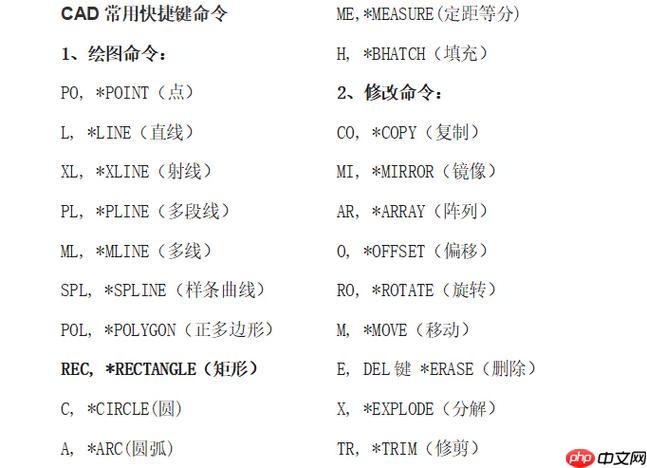
CAD 2019的快捷命令,说白了,就是那些能让你在设计时像飞一样快的小魔法。它们的核心思想就是用一两个字母代替冗长的鼠标点击或菜单选择,直接在命令行里输入就能执行功能。最常用的那些,比如L(画线)、C(画圆)、TR(修剪)、CO(复制)、M(移动)、RO(旋转)、E(删除)等等,这些几乎是每个CAD使用者每天都会敲击无数次的,它们是构建效率的基础。
解决方案
掌握CAD 2019的快捷命令,其实就是掌握了一套与软件高效沟通的语言。我个人觉得,真正把这些命令用起来,工作效率至少能提升三到五倍,甚至更多。下面我列举一些我在日常工作中用得最多,也最推荐大家去熟练掌握的快捷命令:
一、基础绘图与创建
- L (Line):画直线。这是最基础的,没有之一。
- PL (Polyline):画多段线。我个人更偏爱用多段线,因为它能把多条线段连接成一个整体,方便后续修改和计算。
- C (Circle):画圆。简单直接。
- REC (Rectangle):画矩形。快速创建矩形或正方形。
- ARC (Arc):画圆弧。
- ELL (Ellipse):画椭圆。
- PO (Point):画点。在定位或辅助绘图时非常有用。
二、修改与编辑
- TR (Trim):修剪。这个命令简直是我的最爱,尤其是在处理复杂交叉的线条时,能省下大量时间。
- EX (Extend):延伸。和TR相对,把线延伸到指定边界。
- CO (Copy):复制。复制对象,可以指定基点和多个复制点。
- M (Move):移动。移动选定的对象。
- RO (Rotate):旋转。旋转对象。
- SC (Scale):缩放。按比例放大或缩小对象。
- MI (Mirror):镜像。创建对象的镜像副本。
- E (Erase):删除。快速删除选定对象。
- F (Fillet):倒圆角。给两条线段之间创建圆角。
- CHA (Chamfer):倒直角(倒角)。给两条线段之间创建斜角。
- O (Offset):偏移。创建平行线或同心圆。
- AR (Array):阵列。创建对象的矩形或环形阵列。
- BR (Break):打断。将一个对象在指定点处打断。
- J (Join):合并。将多条共线或共弧的线段合并成一条多段线。
三、辅助与查看
- Z (Zoom):缩放视图。Z+空格,然后输入A(全部显示)或W(窗口选择缩放)是我最常用的。
- P (Pan):平移视图。按住鼠标中键也能实现。
- DI (Dist):测量距离。快速测量两点之间的距离。
- LA (Layer):图层管理器。管理图层属性。
- OP (Options):选项。打开CAD的设置对话框,调整各种参数。
- UN (Units):单位设置。调整绘图单位。
- OS (Osnap):对象捕捉设置。设置端点、中点、交点等捕捉模式,这个是提高绘图精度的关键。
我建议大家从最常用的绘图和修改命令开始,每天刻意去使用它们,而不是依赖鼠标点击菜单。你会发现,一旦手指习惯了这些“肌肉记忆”,画图的速度和流畅度会有一个质的飞跃。
CAD 2019快捷键如何自定义?提升效率的秘诀
说实话,CAD默认的快捷键虽然多,但总有些地方不尽如人意,或者有些你常用的命令并没有一个方便的快捷键。这时候,自定义快捷键就成了提升效率的秘密武器。CAD的快捷键定义主要通过一个叫做PGP(Program Parameters)的文件来实现。

JTBC CMS(5.0) 是一款基于PHP和MySQL的内容管理系统原生全栈开发框架,开源协议为AGPLv3,没有任何附加条款。系统可以通过命令行一键安装,源码方面不基于任何第三方框架,不使用任何脚手架,仅依赖一些常见的第三方类库如图表组件等,您只需要了解最基本的前端知识就能很敏捷的进行二次开发,同时我们对于常见的前端功能做了Web Component方式的封装,即便是您仅了解HTML/CSS也
这个文件通常位于你的CAD安装目录下的
Support文件夹里,文件名是
acad.pgp(或
acadlt.pgp,如果你用的是LT版本)。
自定义步骤大致是这样的:
-
找到PGP文件: 最简单的方法是在CAD命令行输入
OP
(Options),在“文件”选项卡里找到“支持文件搜索路径”,里面会有PGP文件的路径。或者,直接在命令行输入PGPEDIT
,CAD会自动打开这个文件。 - 用记事本打开: PGP文件其实就是一个纯文本文件,你可以用记事本或者其他文本编辑器打开它。
-
理解文件结构: 文件里面每一行通常代表一个快捷命令,格式是
[快捷键], *[完整命令名称]
。例如,L, *LINE
就表示输入L执行LINE命令。 -
添加或修改:
-
修改现有: 如果你觉得某个默认快捷键不顺手,比如
C
是画圆,但你更常用COPY
,你就可以把C, *CIRCLE
改成C, *COPY
。当然,这样做了之后,你就得给CIRCLE
另外找个快捷键,比如CI, *CIRCLE
。 -
添加新命令: 如果你有个常用命令没有快捷键,比如我经常需要把文字对齐,可能会把一个叫
TEXTALIGN
的命令设为TA, *TEXTALIGN
。 - 删除: 不常用的或者觉得会冲突的可以直接删除那一行。
-
修改现有: 如果你觉得某个默认快捷键不顺手,比如
- 保存文件: 修改完后,记得保存PGP文件。
-
重载CAD: 保存后,你需要让CAD重新加载PGP文件。最直接的方法是重启CAD。但更快捷的是在CAD命令行输入
REINIT
,勾选“PGP文件”然后点击“确定”。这样,你的新快捷键就生效了。
我个人就自定义了不少快捷键,比如把一些图层操作的命令(如
LAYISO、
LAYUNISO)设为更短的字母组合,这真的能让我在处理复杂图纸时感觉更得心应手,因为我不再需要去菜单里找它们,手指一动就完成了。
CAD 2019中那些被忽视但极为实用的快捷操作
除了那些单字母或双字母的快捷命令,CAD 2019里还有一些被很多人忽视,但用起来效率奇高的操作。它们不全是命令行输入的,有些是鼠标和键盘的组合,有些是系统自带的功能,但都能显著提升你的工作流。
-
Ctrl+Shift+C (带基点复制) 与 Ctrl+Shift+V (粘贴为块):
Ctrl+C
大家都会用,但Ctrl+Shift+C
能让你在复制时指定一个基点。这在精确放置复制对象时非常有用,比如你要把一个窗户复制到墙体的某个精确位置。Ctrl+Shift+V
则更强大,它能将剪贴板中的内容作为“块”粘贴到当前图纸。这意味着粘贴过来的对象会变成一个整体,方便管理和修改,而且占用的文件空间也更小。我经常用它来快速导入一些标准部件。
-
Ctrl+1 (属性面板):
- 这个快捷键能快速打开或关闭“特性”面板。我几乎时刻都开着它,选中任何对象,它的颜色、线型、图层、坐标等所有属性一目了然,修改起来也超级方便。
-
Ctrl+2 (设计中心):
- 设计中心是个宝藏功能,能让你快速访问其他图纸中的块、图层、标注样式、文字样式等。如果你需要从一个旧项目里快速调用一些标准元素,
Ctrl+2
能省去你很多打开、复制、粘贴的步骤。
- 设计中心是个宝藏功能,能让你快速访问其他图纸中的块、图层、标注样式、文字样式等。如果你需要从一个旧项目里快速调用一些标准元素,
-
Ctrl+0 (全屏显示):
- 当你需要最大化绘图区域,暂时隐藏所有面板和工具栏时,
Ctrl+0
就是你的不二选择。它能让你专注于设计本身,减少界面干扰。再按一次就恢复了。
- 当你需要最大化绘图区域,暂时隐藏所有面板和工具栏时,
-
鼠标中键双击 (Zoom Extents):
- 这个操作简直是神来之笔。当你不知道图纸画到哪里去了,或者想快速查看所有对象时,双击鼠标中键,图纸会瞬间缩放到显示所有对象的最佳视图。
-
命令行输入完整命令或别名:
- 虽然我们习惯用快捷键,但有时候忘记了某个命令的快捷键,直接输入完整的命令名称(比如
LINE
、CIRCLE
)也是可以的。CAD的命令行有自动补全功能,输入几个字母就会提示,非常人性化。
- 虽然我们习惯用快捷键,但有时候忘记了某个命令的快捷键,直接输入完整的命令名称(比如
-
按住Shift键进行正交或极轴追踪:
- 在拖动对象或绘制时,按住Shift键可以临时启用或禁用正交/极轴追踪。这在需要快速切换精确对齐和自由移动时非常方便。
这些操作可能不像
L或
TR那样被频繁提及,但它们在特定场景下提供的效率提升是巨大的。学会灵活运用它们,你的CAD操作会更加流畅,也更有“高级感”。
如何高效学习并内化CAD 2019快捷键:从新手到高手的进阶之路
要真正把CAD快捷键从“知道”变成“会用”,再到“无意识地使用”,这中间是需要一个过程和方法的。我自己的经验告诉我,这不仅仅是记忆,更是一种习惯的养成。
- 从核心命令开始,循序渐进: 不要一开始就想着记住所有快捷键。那不现实,也容易让人望而却步。我建议从那些你每天都会用到的基础命令开始,比如绘图(L, C, PL, REC)、修改(TR, CO, M, E, RO)和视图(Z, P)。先确保这些命令能脱口而出,形成肌肉记忆。
-
实践为王,刻意练习:
学习快捷键最好的方法就是使用它。每次想用鼠标去点击菜单时,都提醒自己,能不能用快捷键?哪怕一开始会慢一点,也要坚持。比如,画一条线,不要点“直线”图标,而是敲
L
,回车。多重复几次,大脑和手指就会形成连接。 -
联想记忆与分组:
很多快捷键是命令英文单词的首字母,比如
L
是Line,C
是Circle,M
是Move。利用这种关联性可以大大降低记忆难度。对于那些不符合首字母规则的,可以自己编一些顺口溜或者分组记忆,比如所有修改类命令放在一起练习。 - 制作个性化“小抄”: 在学习初期,我会在显示器旁边贴一张小纸条,上面写着我最不熟悉的那些快捷键。不是为了依赖它,而是为了在忘记时能快速查找,避免中断思路。但要记住,这只是过渡,最终目标是摆脱它。
- 自定义快捷键,打造专属工作流: 前面提到过PGP文件。当你对CAD有了一定了解后,你会发现有些默认快捷键不符合你的使用习惯,或者有些常用命令没有快捷键。这时候,大胆去修改和添加。把最常用的命令设为最顺手的快捷键,这会让你感觉CAD是为你量身定制的,大大提升使用的愉悦感和效率。
- 模拟真实项目,融入工作流: 不要仅仅为了练习快捷键而练习。最好是在实际项目中去运用它们。当你在完成一个实际任务时,会更清楚地感受到快捷键带来的效率提升,这种正反馈会激励你继续学习和使用。
- 定期回顾与巩固: 人脑的记忆曲线是会遗忘的。定期回顾那些你用得不多的快捷键,或者在每次开始新项目前快速浏览一下常用命令列表,都能帮助你巩固记忆。
从新手到高手的过程,就是把这些快捷键从大脑的“认知区”转移到手指的“反应区”的过程。一旦你达到了“人机合一”的境界,CAD就不再是一个工具,而像是你身体的延伸,你的设计思路可以毫无阻碍地通过指尖流淌到屏幕上。




