



随处折叠,实现代码自由
PyCharm 中代码块的折叠功能非常显眼,在代码编辑框的左侧,你会看到
+和
-符号。
+表示代码块已被折叠,可以点击展开,而
-表示代码块已展开,可以点击折叠。
如果你像我一样喜欢使用键盘,可以使用快捷键(Mac:按住Command键,再按
+或
-)来快速进行折叠和展开操作。
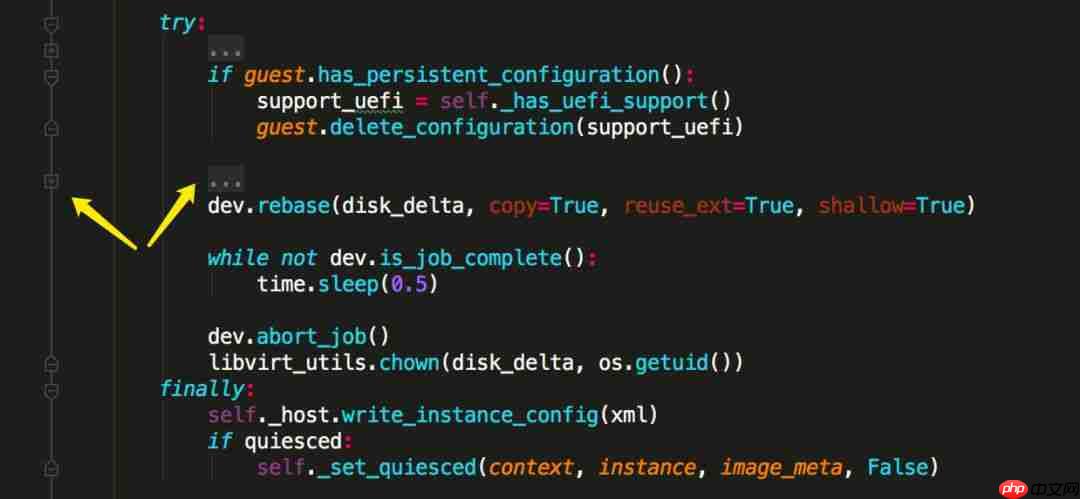 代码块的折叠和展开是代码编辑器的基本功能。作为一个IDE,PyCharm 在这一方面表现得非常出色,确实做到了这一点。
从上述内容我们知道,只有代码块才支持折叠。那么,什么样的代码会被PyCharm识别为代码块呢?虽然我没有找到严格的定义,但从经验来看,一个类、一个函数、一个for循环、一个while循环、一个多行注释等都可以被视为代码块,支持折叠和展开。
有时候,我们并不希望整块代码被折叠,而只想折叠其他暂时无用的代码段。这是可以实现的。
只要你先选中想要折叠的代码,再按住Command键(Windows:Ctrl键),然后按
.即可。效果如下:
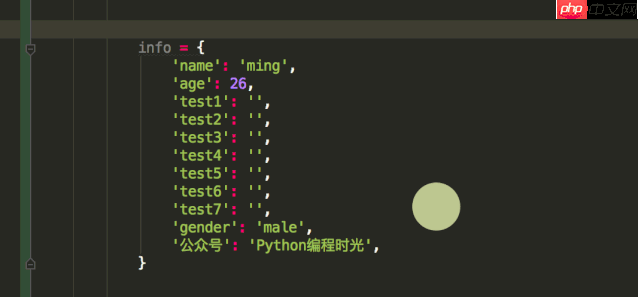 (GIF动态只播放两次,重播请刷新页面)
重构操作,一步到位
最近有一位同事离职,我接手了他的所有工作。
由于我的代码洁癖,我花了一个星期对他的代码进行了大量重构。
重构过程中,变量重命名是常见操作。
如果一个一个改,显然不够智能。有人可能会说,使用全局搜索替换不就行了?但这样做并不完全正确。
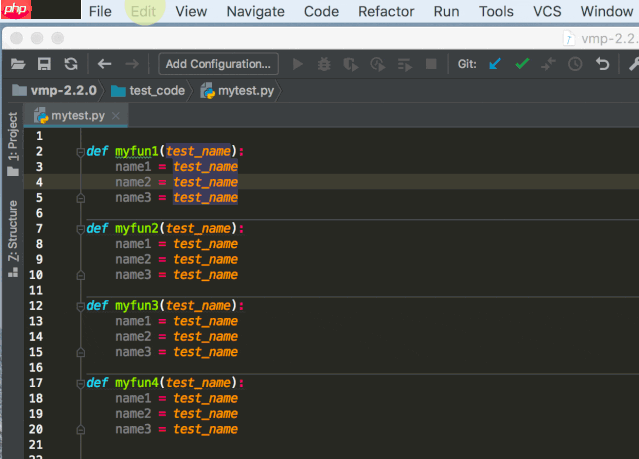
例如下面这段代码,我只想改myfun 中的test_name,而不应该修改全局范围内的同名变量。如果你进行全局替换,就会导致误伤。
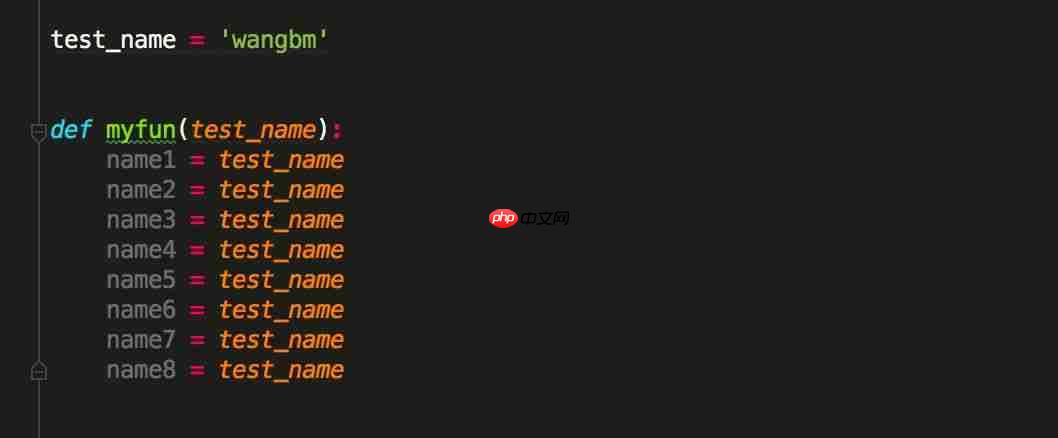 在这种情况下,我们该怎么做呢?
可以使用 PyCharm 的重构功能,它会自动匹配作用域,既能实现批量更改,又能避免误伤。
操作方法很简单,先选中你的变量,然后使用快捷键 Shift+F6,就可以直接重命名了。
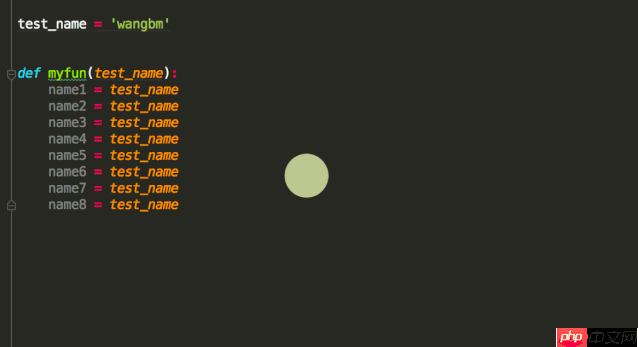 (GIF动态只播放两次,重播请刷新页面)
复杂操作,录制成宏
如果你在使用PyCharm 时,遇到一些操作步骤繁琐且使用频率很高,可以考虑使用其自带的宏录制工具。
它会将你的一连串操作录制下来,以后需要时,直接调用即可。
这里,我以录制一个
删除函数的宏为例:先按上述方法折叠函数,再按 Command+y(Windows:Ctrl+y)删除该行,就能删除该函数。
录制方法如下:
 (GIF动态只播放两次,重播请刷新页面)

YothCMS是由 石家庄优斯科技有限公司开发的一套完全开源建站系统,主要面向企业进行快速的建造简洁,高效,易用,安全的公司企业网门户站,稍具技术的开发人员就能够使用本系统以最低的成本、最少的人力投入在最短的时间内架设一个功能齐全、性能优越的公司企业网站。YothCMS是基于ASP+Access开发的一款轻巧高效的网站内容管理系统,提供了新闻管理模块,产品管理模块,文件管理模块。在使用过程中可以轻
录制完成后,你可以先定位到要删除的函数处,然后通过菜单栏 Edit - Macro 选择刚刚录制的宏,即可播放宏。
这种播放宏的方式有点繁琐,个人建议为宏定义一个快捷键,这样播放会更方便。
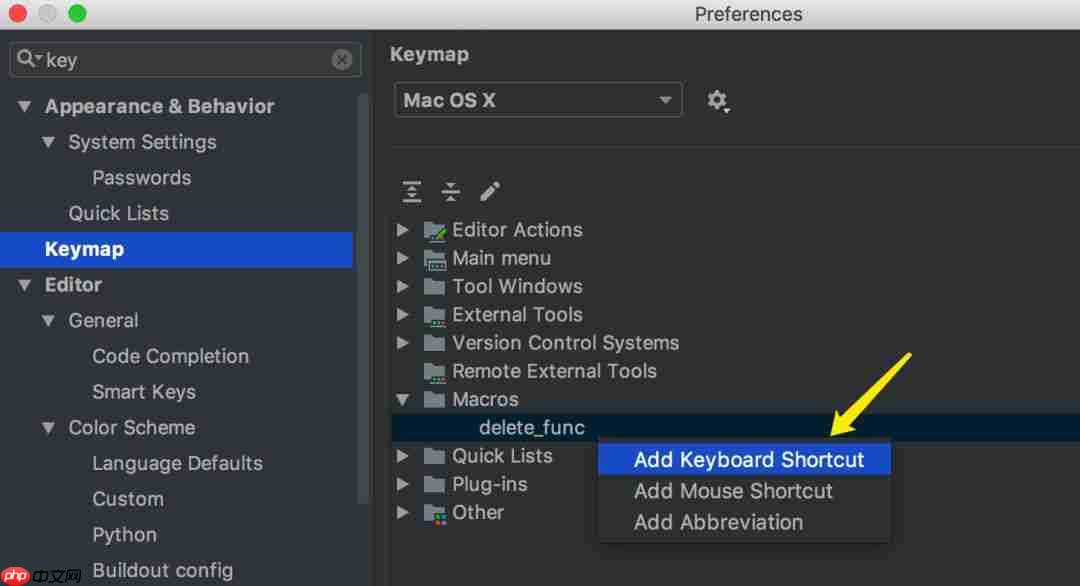 设置快捷键时,注意不要与已有快捷键冲突。
设置好后,查看 Macro,发现PyCharm已经将这个快捷键绑定到这个宏上。
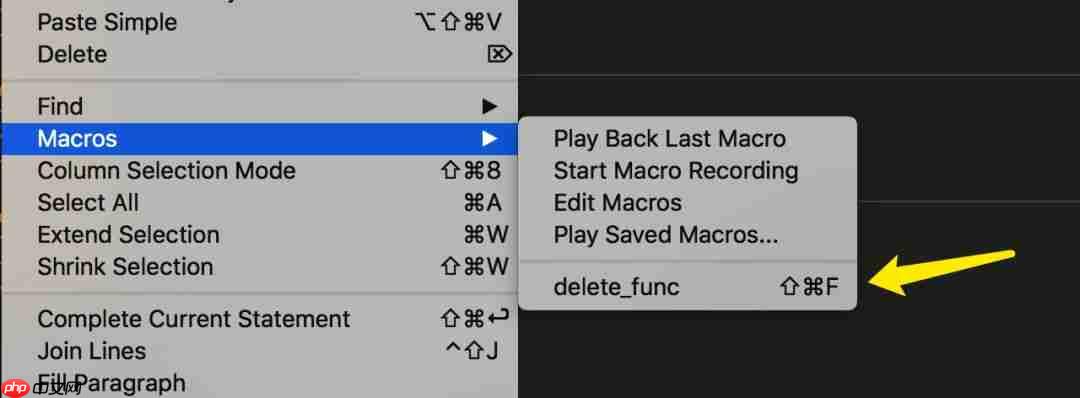 之后你就可以使用这个快捷键删除一个函数(实际上这只是删除一个代码块,因为这里只是为了演示设置方法而随便想了个例子)。
多行标签页,一览无余
PyCharm 打开一个文件就会占用一个标签页。
你可能会发现,随着打开的文件越来越多,一行标签页已经装不下。PyCharm 会将多余的标签页隐藏起来,并以数字形式显示隐藏了多少文件。
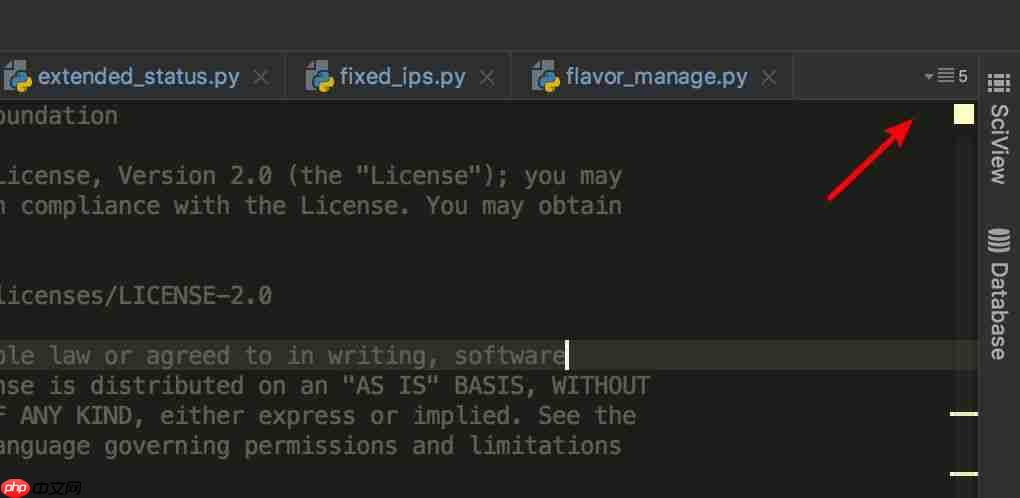 点击数字5,你才能查看哪些文件被隐藏了。
这时你可能会问,为什么 PyCharm 不能多行显示标签页呢?
答案是,可以设置为多行显示。
如下图,取消勾选单行显示即可。
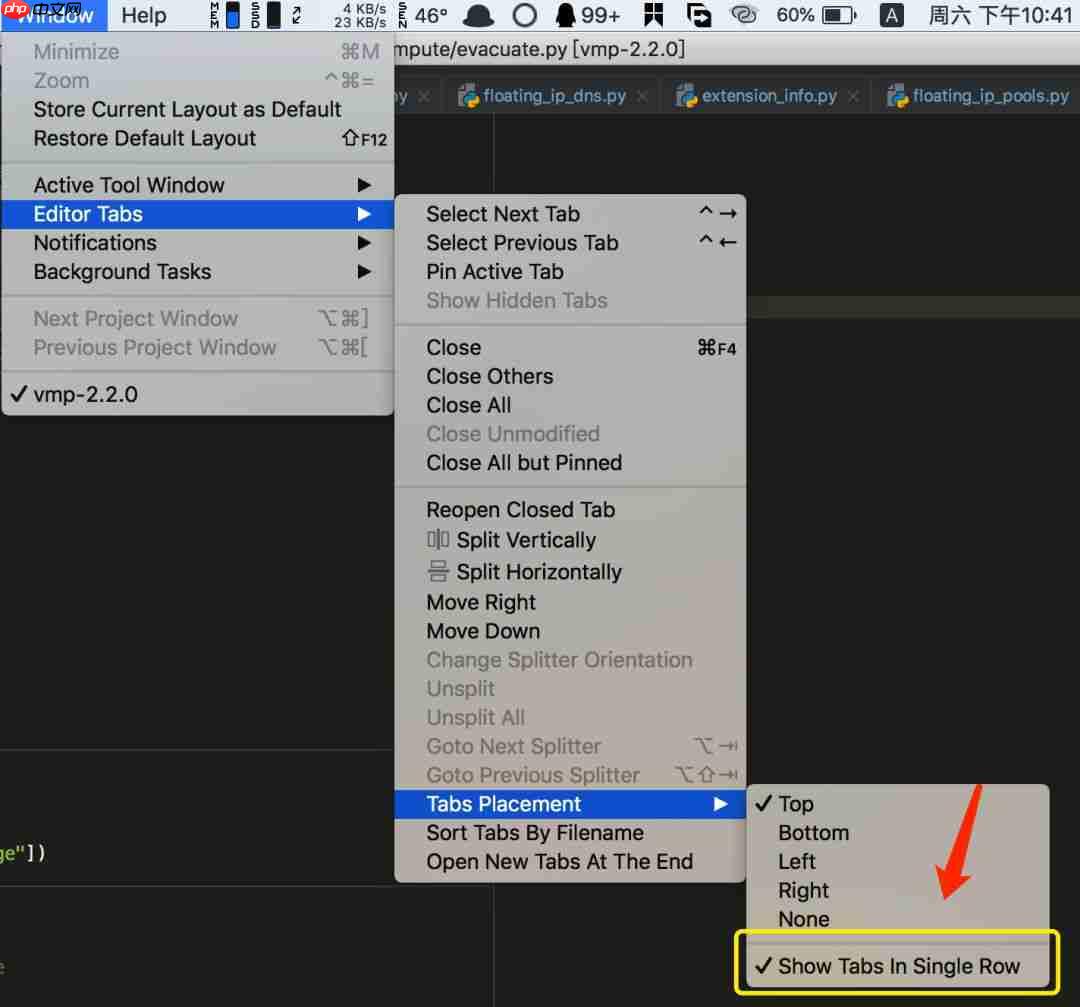 设置完成后,所有文件的标签页就一目了然了。
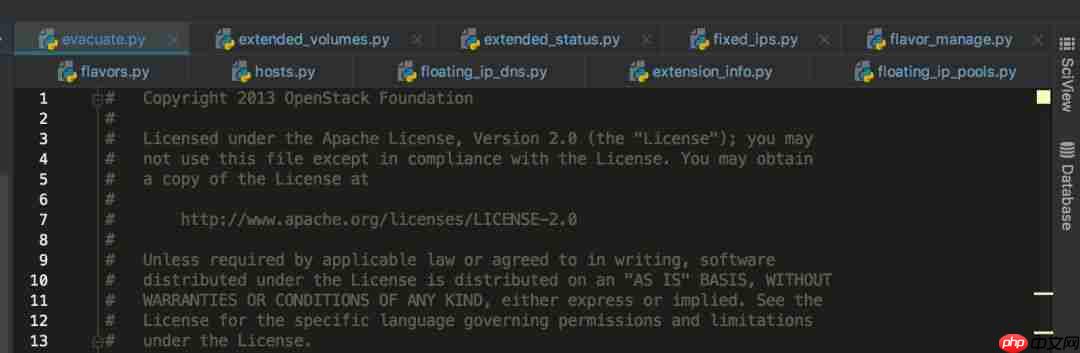 应用搜索,阅读源码必备
如果你有阅读框架源码的需求或习惯,那么掌握这个技能是必不可少的。
在阅读源码时,代码的入口、流程和走向尤为重要。
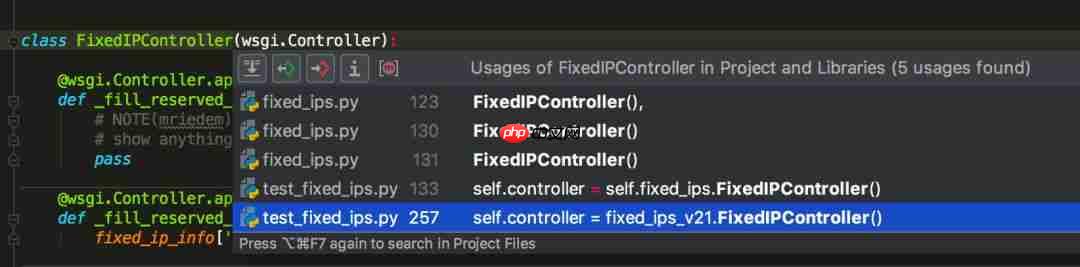
假设你知道了一个关键的类,你想知道是哪里调用了这个类,了解源头和整个调用流程。
如果你使用全局搜索,会有很多干扰信息。你急需一种方法,可以快速列出哪些地方调用了这个类。
贴心的 PyCharm 已经为你准备好了一切。
快捷键:Mac:Command+Option+F7,Windows:Ctrl+Alt+F7
如下图所示,按下快捷键后可以轻松查看调用列表。
好了,本次的 PyCharm 使用技巧就是这五个了,你学会了吗?




