



win10系统怎样调整任务栏颜色?win10系统调整任务栏颜色的详细步骤 最近有win10用户提出这样一个问题:既然桌面背景能够更换,那系统默认的任务栏颜色是否也能改成自己喜欢的样子呢?原本的颜色显得单调且无趣,早已看厌了,但又不知如何更改,为此感到十分苦恼。那么,win10系统的任务栏颜色究竟能否调整呢?该如何操作呢?接下来为大家详细介绍具体步骤! 操作方法如下: 1、右键点击屏幕左下角的开始按钮,在出现的菜单中选择“设置”选项; 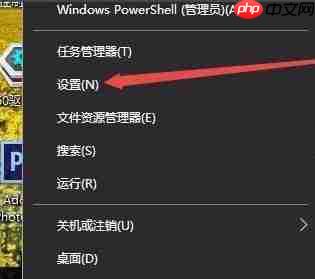
2、在打开的Windows设置界面里,点击“个性化”图标; 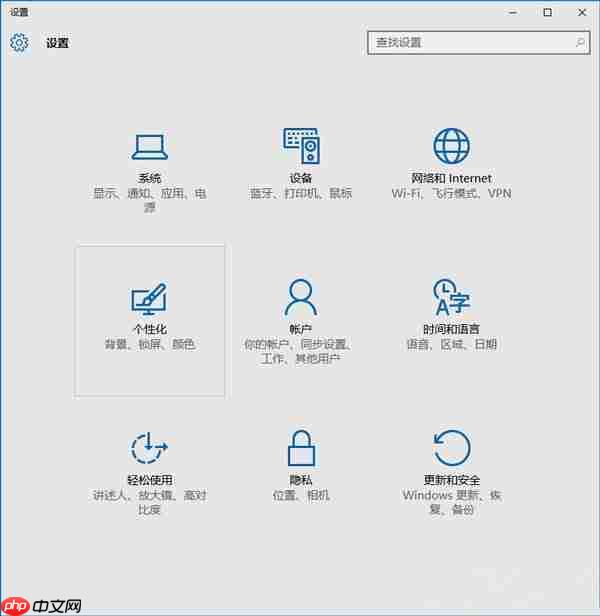
3、在进入的个性化设置页面中,点击左侧菜单中的“颜色”选项; 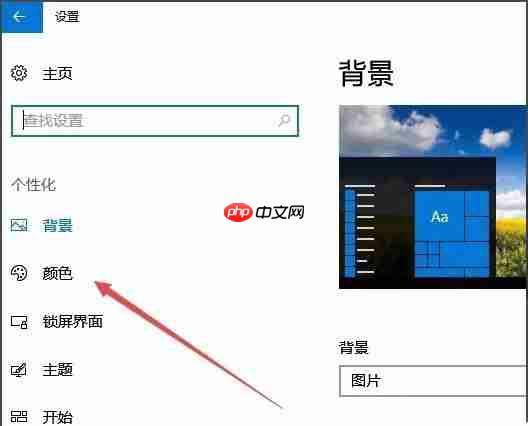
4、在右侧区域选择一个你喜爱的颜色; 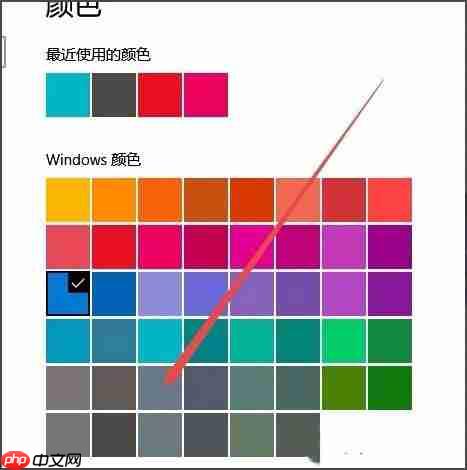
5、然后在下方找到“开始菜单、任务栏和操作中心”这一项,勾选前面的复选框,并将上方的“透明效果”开关切换至开启状态; 

6、此时即可发现任务栏的颜色已经发生了变化,是不是看起来更加美观了呢?同时设置了透明效果。 
上述便是Win10系统调整任务栏颜色的具体方法,依照上述步骤操作后,便能轻松地将任务栏颜色调整为自己心仪的样式了。




