



由于电脑硬盘空间有限,在日常工作时我们常常需要整理文件或删除无用文件,但有时会不小心删除重要文件,这时该如何找回这些已删除的内容呢?本文将为大家分享一些恢复删除文件的小技巧,希望对大家有所帮助。
定期清理电脑中的垃圾文件是维护电脑健康的重要步骤,这有助于提升电脑运行效率。然而,在清理过程中若误删了一些关键文件,就可能会带来不少麻烦。因此,很多朋友都会询问如何恢复已删除的文件。接下来,我们将介绍几种恢复删除文件的方法。
以下是具体的操作步骤:
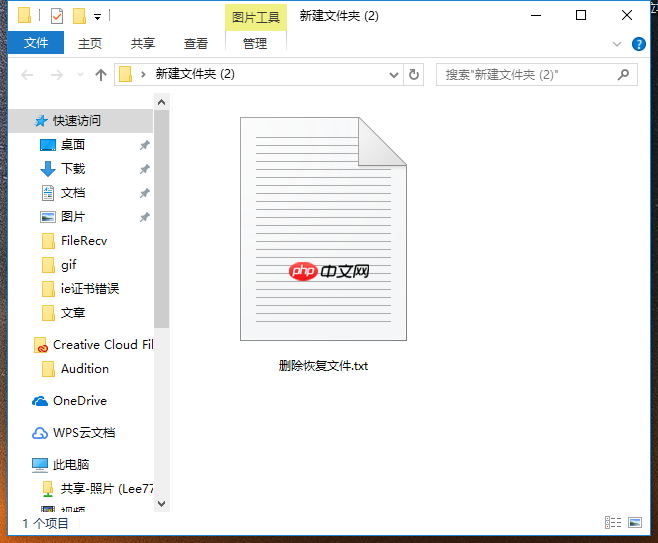
首先创建一个测试文件夹及文件以供实验
- 测试文件如图所示:
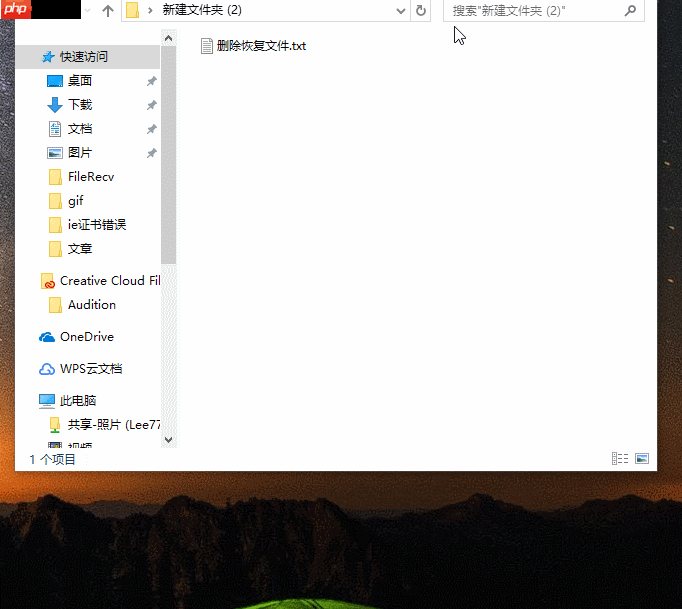
- 右键删除该文件,并刷新确认其已被成功删除。
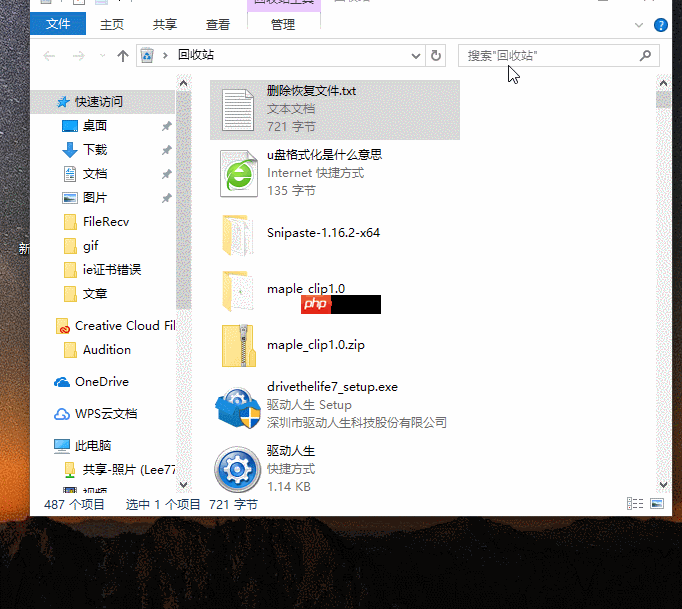
方法一:通过回收站恢复
- 打开回收站,可以看到被删除的文件都在这里,只需用鼠标选中要恢复的文件,右键点击“还原”即可完成恢复。
方法二:利用注册表恢复
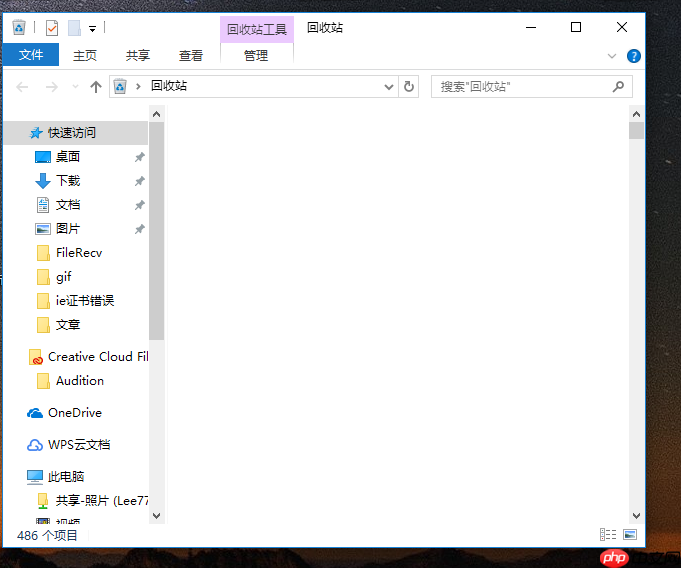
- 如果上述方法无法找回文件,可以尝试这种方法,不过它相对复杂一些,需要一定的耐心。首先清空回收站,如下图所示:
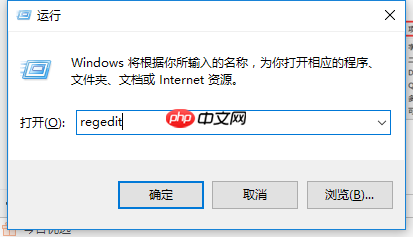
- 按下 Windows 键 + R 键,打开运行窗口,输入 regedit 进入注册表编辑器。
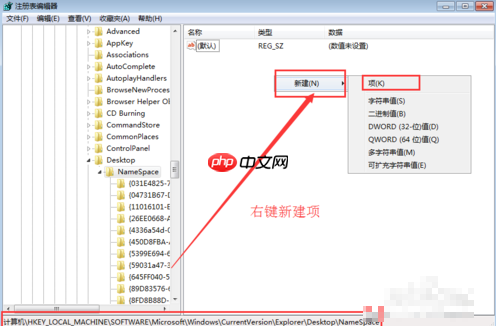
- 在注册表编辑器中,按照下图指示逐级找到 NameSpace 目录 HKEY_LOCAL_MACHINE/SOFTWARE/Microsoft/Windows/CurrentVersion/Explorer/Desktop/NameSpace,右键新建一项。

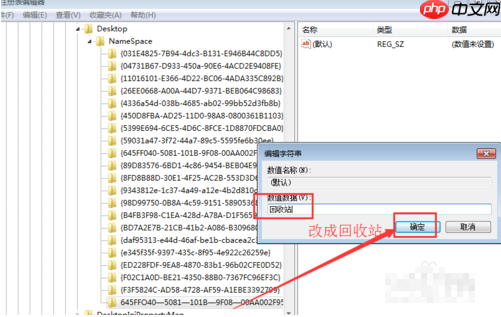
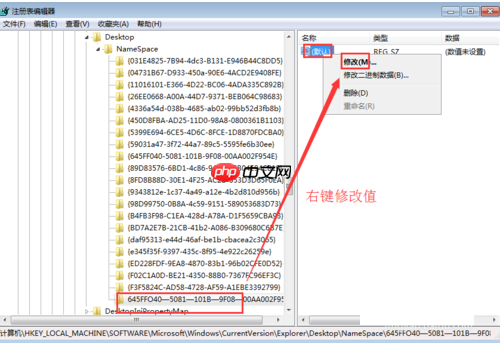
- 将新建的项目命名为 "645FFO40—5081—101B—9F08—00AA002F954E" 并将其值设为回收站,最后重启电脑即可恢复删除的文件。
方法三:借助第三方软件恢复
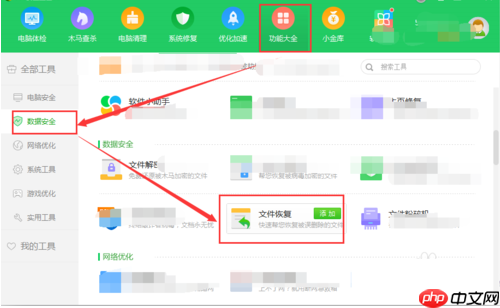
- 启动 360 安全卫士,进入功能大全中的数据安全选项,然后点击添加文件恢复小工具。
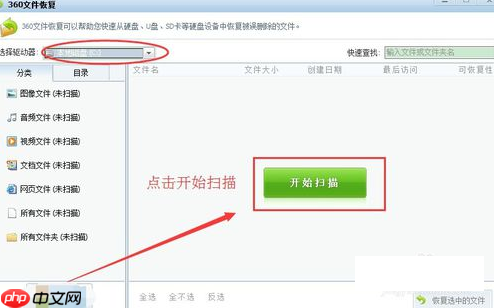
- 等待片刻,当下载安装完成后,会出现文件恢复小工具界面,选择目标驱动磁盘并点击扫描按钮。
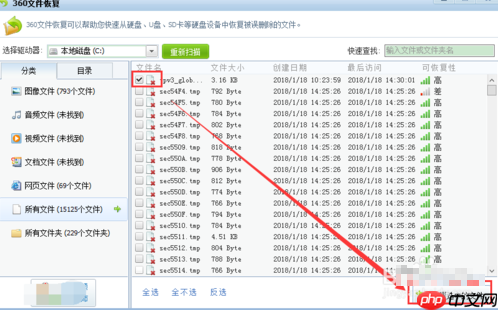
- 扫描出 C 盘中已删除的文件,选择需要恢复的文件并勾选,最后点击恢复选中文件即可完成恢复操作。
以上就是几种恢复删除文件的方法。




