



在使用电脑时,可能会遇到某些程序无故崩溃,并弹出提示:“kernelbase.dll 导致程序异常”。这一问题通常与 windows 系统中的核心动态链接库文件有关。当该文件损坏或缺失时,多个应用程序可能无法正常运行。接下来,我们一起来了解几种有效的解决方法。

方法一:使用“星空运行库修复大师”一键修复(推荐)
对于不熟悉系统组件和运行库安装的用户来说,手动修复过程可能较为复杂。因此,推荐使用专业工具来简化操作流程。
“星空运行库修复大师”是一款专为解决因运行库缺失或损坏而导致程序无法启动而设计的实用软件。它支持自动检测并修复 Visual C++、DirectX、.NET Framework 等关键运行环境,操作简单,适合各类用户。
具体操作步骤如下:
- 点击此处下载并安装“星空运行库修复大师”;
- 安装完成后启动程序,点击“点击扫描”按钮;

- 等待系统完成扫描后,选择“立即修复”;


- 修复完成后重启计算机,重新打开之前出错的程序,查看问题是否已解决。
方法二:运行系统文件检查工具(SFC)
- 按下【Win + S】组合键,输入 cmd,然后右键选择“以管理员身份运行”;
- 在命令提示符中输入:sfc /scannow,按下回车执行;
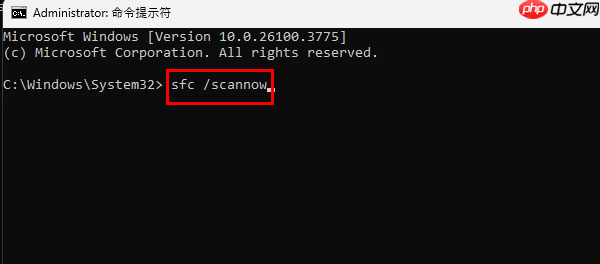
- 系统将自动检测并尝试修复所有受损的系统文件,包括 kernelbase.dll;
- 修复完成后,根据提示重启电脑即可。
方法三:更新或重新安装相关运行库
程序崩溃也可能是因为缺少必要的 Visual C++ 运行库。建议前往微软官方网站下载并安装最新版的 Visual C++ Redistributable 包。为了确保兼容性,推荐安装多个版本(如 2008、2010、2013 以及 2015-2022 合集)。
你也可以通过“星空运行库修复大师”软件中的“C++库文件”模块,快速获取所需的运行库组件。

方法四:排查最近安装的软件或系统更新
- 考虑卸载最近安装的可疑第三方软件;
- 如果问题出现在系统更新后,可尝试回滚更新;
- 使用系统还原功能,将系统恢复到出错前的状态点。
kernelbase.dll 出现问题虽然令人困扰,但通过以上方法逐一排查,绝大多数情况都能得到有效解决。如果你对系统文件操作不熟悉,强烈建议优先使用“星空运行库修复大师”进行自动修复,既高效又安全,避免误操作带来的额外风险。





