如何在Solidworks中将三维模型转换为二维工程图
想要将三维模型导出为二维图纸?下面为大家详细介绍在Solidworks中实现三维转二维的完整操作步骤,适合刚入门的新手用户,一起来看看具体怎么操作吧!
首先启动Solidworks软件,点击顶部菜单栏中的“文件”选项,选择“新建”命令,系统会弹出新建文件对话框。在其中选择“工程图”类型,然后点击“确定”按钮进入工程图界面。

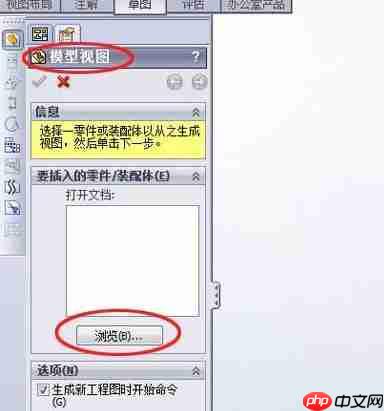
进入工程图环境后,在左侧的“模型视图”属性面板中,点击“浏览”按钮,从中选择你已经完成的三维模型文件。本例以一个螺栓模型作为演示对象。

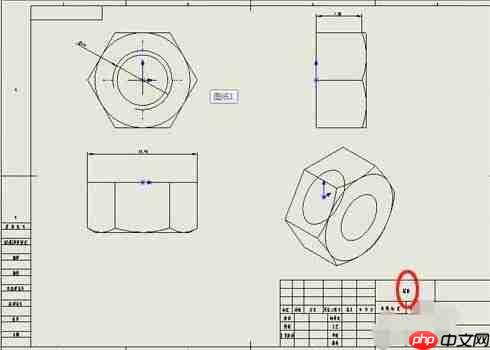
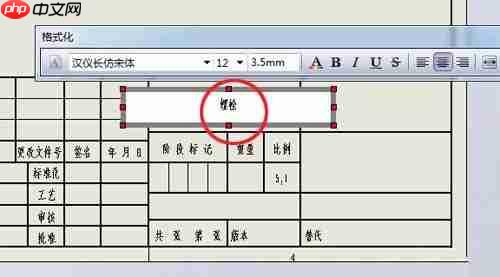
随后,系统会自动将该三维模型的主视图放置在图纸上。接着,你可以依次添加俯视图、左视图以及一个三维等轴测视图,按标准工程图布局排列在图纸中。接着切换到工具栏,点击“智能尺寸”工具,为各个视图逐一标注尺寸信息。同时,在图纸右下角的标题栏中填写零件名称(例如“螺栓”)及其他相关信息,如材料、图号等。
完成上述操作后,一张完整的二维工程图就生成了。这样就可以将三维模型准确地转化为可用于生产加工和装配的二维图纸格式。