在当今社会,互联网几乎已成为每台计算机不可或缺的“生命线”。一旦电脑突然无法访问网络,不仅会打乱工作节奏,还可能带来诸多不便。本文将聚焦“解决方案”,系统梳理六种常见的电脑无法上网问题应对方法,助你迅速恢复网络连接。

一、重启电脑与网络设备
这是最基础但极为有效的初步操作。长时间运行可能导致电脑或路由器出现临时性故障,从而中断网络。具体步骤如下:
- 首先关闭电脑;
- 断开路由器和光猫的电源,静置约30秒;
- 然后依次重新接通路由器和光猫电源,待其完全启动后,再开启电脑尝试连接。
二、检查物理网络连接
对于使用有线网络的用户,请确认以下几点:
- 网线插头是否牢固插入,是否存在破损;
- 路由器对应LAN口的指示灯是否正常闪烁;
- 可尝试更换网线或接入其他端口进行测试。

若使用的是无线网络:
- 确认设备Wi-Fi功能已开启;
- 核实当前连接的是正确的无线网络名称(SSID);
- 检查是否因密码错误或被路由器踢出而导致断连。
三、排查网络适配器及驱动状态
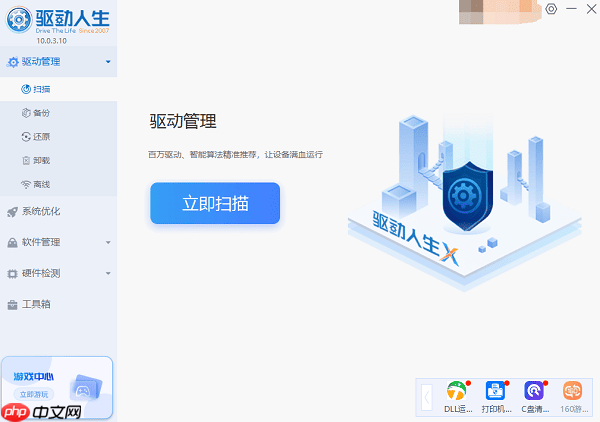
网络驱动异常或缺失是导致无法上网的常见原因之一。建议使用驱动人生等专业工具自动检测并修复过时或损坏的驱动,确保无线网卡处于最新状态。
1. 启动驱动人生后点击“立即扫描”,系统将自动识别是否存在网络驱动问题。
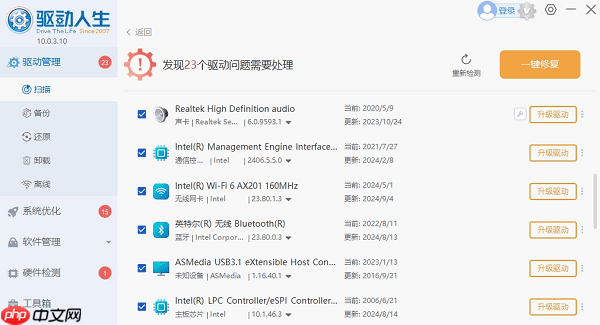
2. 若提示无线网卡驱动存在异常或可升级,点击“升级驱动”按钮,完成最新版本的下载与安装。
四、运行Windows内置网络诊断工具
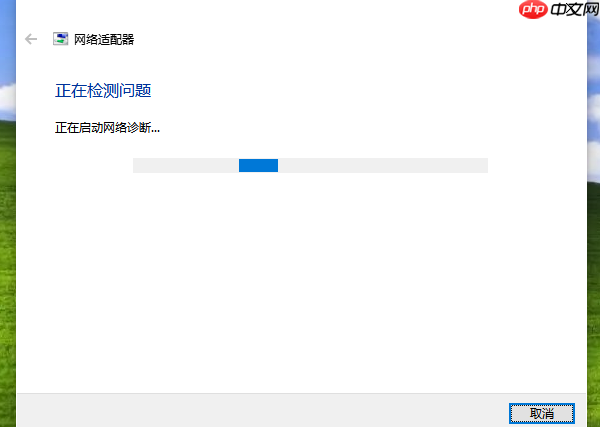
大多数Windows系统都配备了网络问题自动排查功能:
1. 进入“设置” > “网络和Internet” > “状态”;
2. 点击“网络疑难解答”选项;
3. 按照向导提示完成检测与修复流程。
五、重置网络配置
当自动诊断无效时,可手动重置网络设置:

1. 以管理员身份打开命令提示符(CMD);
2. 依次输入并执行以下命令:
netsh winsock reset
netsh int ip reset
ipconfig /release
ipconfig /renew
ipconfig /flushdns
3. 操作完成后重启计算机。
六、更换DNS服务器地址
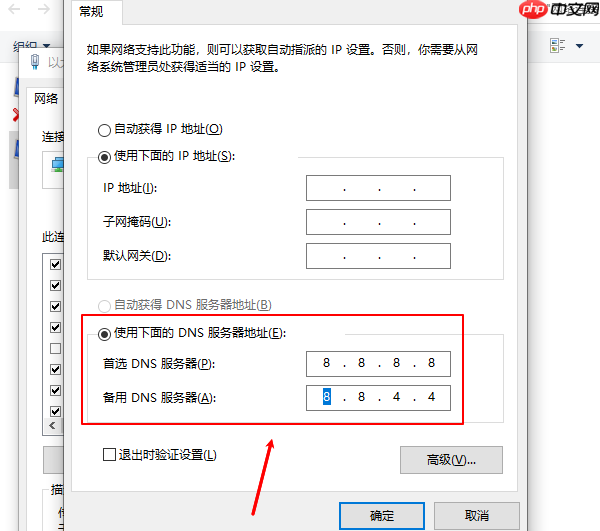
部分情况下,虽然网络连通正常,但因DNS解析失败导致网页无法打开。此时可尝试切换为公共DNS服务,例如:
Google DNS:8.8.8.8 和 8.8.4.4
Cloudflare DNS:1.1.1.1 和 1.0.0.1
设置步骤(以Windows系统为例):
1. 打开控制面板 > 网络和共享中心 > 更改适配器设置;
2. 右键当前连接的网络 > 属性 > 双击“Internet协议版本4 (TCP/IPv4)”;
3. 选择“使用下面的DNS服务器地址”,填入上述推荐值;
4. 点击确定保存设置,并重启浏览器测试网页访问。