



答案:在vmware上安装centos需先安装vmware软件并创建虚拟机,加载centos iso镜像后进行系统安装,最后配置网络、安装vmware tools并优化资源分配。具体流程包括:准备vmware和iso文件,自定义创建虚拟机并分配合理资源,安装系统时选择最小化安装以提升性能,安装后更新系统、配置网络及用户权限,务必安装vmware tools以提升性能,并利用快照等功能提高使用效率。常见问题如网络不通、磁盘空间不足等可通过检查网络模式、扩展磁盘、安装依赖包等方式解决。
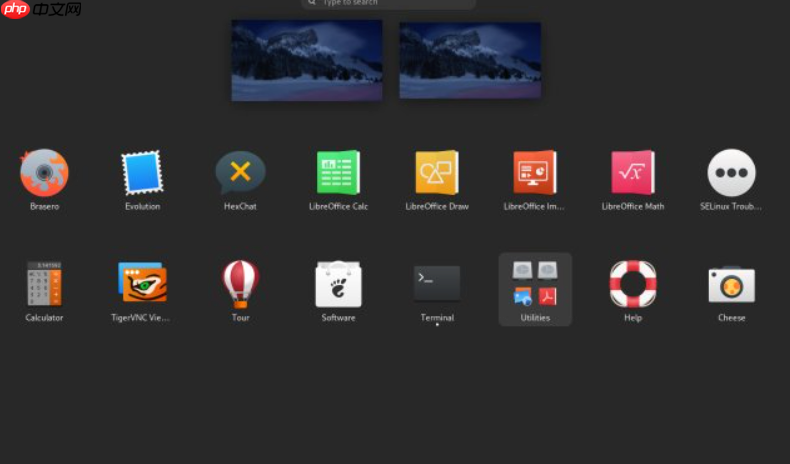
在VMware虚拟机上运行CentOS,核心流程其实就是“先搭台子,再唱戏”。具体来说,你需要先安装VMware Workstation或Player这类虚拟化软件,然后在这个软件里创建一个新的虚拟机,把CentOS的安装镜像(ISO文件)加载进去,像在真实物理机上一样完成CentOS的安装,最后就能启动并使用你的CentOS系统了。这个过程虽然听起来有点步骤,但实际操作起来并不复杂,一步步来很快就能搞定。
解决方案
要让CentOS在VMware里跑起来,我通常会这么操作,这套流程下来,基本能覆盖大部分使用场景:
1. 前期准备,磨刀不误砍柴工:
- VMware软件: 确保你的电脑已经安装了VMware Workstation Pro(功能更全,适合专业人士)或者VMware Workstation Player(免费版,日常使用足够)。可以从VMware官网下载最新版本。
- CentOS ISO镜像: 从CentOS官方网站下载你想要的CentOS版本ISO镜像文件。目前,CentOS Stream是主流选择,如果你需要更传统的稳定版,可能要考虑AlmaLinux或Rocky Linux,它们是CentOS Linux的替代品。我个人建议初学者可以从CentOS Stream开始,毕竟这是未来的方向。
2. 创建新的虚拟机:
- 打开VMware Workstation。
- 点击“创建新的虚拟机”(Create a New Virtual Machine)。
- 选择配置类型: 我一般会选择“自定义(高级)”(Custom (advanced)),这样可以更精细地控制虚拟机的硬件配置,虽然“典型”模式更快,但自定义能让你对资源分配有个数。
- 兼容性: 选择最新的硬件兼容性,这样能获得最好的性能和最新的特性。
- 安装程序光盘映像文件: 这里选择“稍后安装操作系统”(I will install the operating system later)。虽然可以直接指向ISO让VMware自动安装,但手动安装能让你更好地理解整个过程,也方便在安装过程中做一些定制。
- 选择客户机操作系统: 操作系统选择“Linux”,版本找到“CentOS 64-bit”。
- 命名虚拟机并选择位置: 给你的虚拟机起个好记的名字,比如“MyCentOSServer”,然后选择一个有足够空间的硬盘路径来存放虚拟机文件。
- 处理器配置: 根据你宿主机的CPU核心数和需求来分配。比如,我通常会给2个处理器核心,足够大部分测试和学习用途。
- 内存分配: 这一步很重要。如果宿主机内存充足,可以给CentOS分配2GB到4GB内存,这样系统运行会比较流畅。如果宿主机内存紧张,至少也要给1GB,但可能会有点卡顿。
- 网络类型: 多数情况下,我会选择“使用网络地址转换(NAT)”(Use network address translation (NAT))。这能让虚拟机通过宿主机访问外部网络,同时宿主机外的机器无法直接访问虚拟机,简单安全。如果你需要虚拟机在网络中拥有独立的IP,并且可以被外部访问,那就选“桥接模式”(Bridged)。
- SCSI控制器和虚拟磁盘类型: 默认推荐的选项通常是最好的,比如LSI Logic SAS和NVMe(如果你的VMware版本支持且宿主机有NVMe)。
- 创建新虚拟磁盘: 选择“创建新虚拟磁盘”(Create a new virtual disk)。
- 磁盘大小: 我建议至少分配20GB到40GB的磁盘空间,这对于安装CentOS和存放一些基本数据是足够的。勾选“将虚拟磁盘存储为单个文件”(Store virtual disk as a single file),这样管理起来更方便。
- 完成: 点击“完成”来创建虚拟机。
3. 安装CentOS系统:
- 在VMware界面的左侧找到你刚刚创建的虚拟机,点击它。
- 点击“编辑虚拟机设置”(Edit virtual machine settings)。
- 在硬件列表里找到“CD/DVD (SATA)”,选择“使用ISO映像文件”(Use ISO image file),然后浏览到你下载的CentOS ISO文件。
- 确认设置后,点击“开启此虚拟机”(Power on this virtual machine)。
- 虚拟机启动后,会从ISO镜像引导。选择“Install CentOS Stream”(或你下载的CentOS版本)。
-
安装向导: 跟着CentOS的安装向导一步步走。
- 语言选择: 选中文或英文,看个人习惯。
- 安装源: 默认即可。
- 软件选择: 如果是服务器用途,我强烈推荐选择“最小安装”(Minimal Install),这样系统更精简,占用资源少。如果需要桌面环境,可以选择“带GUI的服务器”(Server with GUI)。
- 安装目的地: 默认自动分区通常足够。如果你想自定义分区,可以点击进入手动配置。
- 网络和主机名: 记得点击“以太网”并打开它,这样安装完成后虚拟机就能联网。可以顺便设置一个主机名。
- Root密码: 设置一个强密码,非常重要!
-
创建用户: 建议创建一个普通用户,日常操作使用普通用户,需要管理员权限时再用
sudo
。
- 开始安装: 等待安装完成,这需要一些时间。
- 重启: 安装完成后,系统会提示你重启。重启后,CentOS系统就成功安装在你的虚拟机里了。
4. 后续配置与优化:
- 登录: 使用你创建的普通用户或root用户登录。
-
更新系统: 这是我做的第一件事。运行
sudo yum update -y
来更新所有系统包,确保系统是最新状态。 -
安装VMware Tools: 这步至关重要!VMware Tools能显著提升虚拟机的性能和用户体验,比如更好的图形性能、鼠标集成、文件拖放、剪贴板共享等。
- 在VMware菜单栏,选择“虚拟机” -> “安装VMware Tools”(Install VMware Tools)。
- CentOS里会自动挂载一个虚拟光盘。
- 进入挂载目录,通常是
/run/media/<你的用户名>/VMware Tools
或/media/VMware Tools
。 - 解压
VMwareTools-xxx.tar.gz
到/tmp
或你喜欢的目录。 - 进入解压后的目录,运行
sudo ./vmware-install.pl
。 - 一路回车接受默认选项即可。
- 安装完成后,重启虚拟机。
为什么选择VMware来虚拟化CentOS?
说实话,市面上的虚拟化软件那么多,比如VirtualBox、Hyper-V,但我个人在桌面虚拟化这块,最终还是习惯用VMware Workstation。这倒不是说其他软件不好,而是VMware给我一种“久经沙场”的稳定感和完善度。
首先,性能表现。VMware在虚拟机的I/O性能和图形渲染上,确实是做得比较成熟的。尤其是在安装了VMware Tools之后,CentOS在虚拟机里的运行体验会非常接近物理机,无论是命令行操作还是带GUI的桌面环境,都相当流畅。对于我这种经常需要跑一些编译任务或者测试环境的开发者来说,性能瓶颈越少,效率自然越高。
其次,功能丰富且易用。VMware Workstation提供了很多实用功能,比如快照(Snapshots)、克隆(Cloning)、虚拟网络编辑器(Virtual Network Editor)等。快照功能简直是“后悔药”,在做一些高风险操作前,随手拍个快照,即便搞砸了也能一键恢复,大大降低了试错成本。克隆功能则能让你快速复制出一个相同的环境,省去了重复安装的麻烦。这些功能都集成在一个直观的图形界面里,上手难度不高。
再者,社区支持和生态。VMware作为老牌虚拟化厂商,拥有庞大的用户群体和活跃的社区。遇到问题时,往往在官方文档、论坛或者Stack Overflow上都能找到解决方案。这种完善的生态系统,对于解决各种奇奇怪怪的问题非常有帮助,也让我对它的可靠性更有信心。
最后,我把它看作一个完美的学习和开发沙盒。无论是想学习Linux命令、测试新的软件部署方案,还是搭建一个临时的开发环境,CentOS在VMware里都能提供一个隔离且可控的空间。你可以在里面随意折腾,哪怕把系统搞崩溃了,也完全不会影响到宿主机,删掉重来也只是几分钟的事情。这种无压力的实验环境,对于提升技能和探索新技术来说,简直是太棒了。
安装CentOS时,常见的坑和优化建议有哪些?
在VMware里安装CentOS,虽然流程相对固定,但总有些地方容易让人踩坑,或者有些小技巧能让你的体验更好。我这些年也遇到不少,总结了一些:
常见的坑:
- 网络不通: 这是最常见的!安装完CentOS后发现不能上网。原因可能是在安装过程中“网络和主机名”那里没有打开以太网适配器,或者选择了错误的网络模式(比如选了“仅主机”却想上网)。有时候,即使打开了,也可能因为VMware的网络服务没启动或者防火墙阻拦。
- 磁盘空间不足: 初学者容易给虚拟机分配太小的磁盘空间,比如只给10GB。CentOS系统本身加上一些常用工具和日志,很快就会把空间占满,导致系统运行缓慢甚至崩溃。
- 忘记Root密码或用户密码: 这就尴尬了,进不去系统。特别是如果只设置了root密码,又没有创建普通用户,一旦root密码忘记,恢复起来就比较麻烦。
- VMware Tools没装或装失败: 很多人可能觉得VMware Tools不重要,或者安装过程中报错就放弃了。没有VMware Tools,虚拟机的性能会大打折扣,鼠标卡顿、屏幕分辨率不对、无法复制粘贴文件等问题会让你抓狂。
- CentOS版本选择困惑: 随着CentOS Linux 8的生命周期结束,很多人不知道该选CentOS Stream还是AlmaLinux/Rocky Linux。选错了可能导致后续的学习资料不匹配或者软件包版本差异。
优化建议:
-
资源分配要合理:
- 内存: 至少给2GB,如果宿主机内存允许,给4GB会更流畅。
- CPU: 至少2个核心,如果跑多线程任务,可以适当增加。但不要把宿主机所有核心都给虚拟机,否则宿主机自己会卡死。
- 磁盘: 建议初始分配30GB到50GB,并选择“将虚拟磁盘存储为单个文件”以获得更好的性能,或者至少在创建时预留足够的空间,避免后期扩展的麻烦。
- 网络配置先搞定: 在安装界面的“网络和主机名”里,务必打开以太网适配器。如果不是特殊需求,默认的NAT模式通常是最好的选择,它能让虚拟机直接上网,又相对安全。
- 软件选择要精简: 如果是服务器用途,选择“最小安装”(Minimal Install)是王道。它只安装最基本的系统组件,占用资源少,启动快,也减少了潜在的安全风险。需要什么服务再单独安装。
- 第一时间安装VMware Tools: 这是我每次安装完虚拟机必做的第一件事。它能带来巨大的性能提升和便利性。
-
设置好密码和用户: 除了root密码,记得创建一个普通用户,并赋予sudo权限。日常操作用普通用户,需要管理员权限时再用
sudo
,这是Linux系统的最佳实践。 -
定期更新系统:
sudo yum update -y
是你的好朋友。保持系统最新,可以修复bug,打安全补丁,提升稳定性。 - 学会使用快照: 在做任何可能导致系统不稳定的操作(比如安装新软件、修改重要配置)之前,拍个快照。这样即使出了问题,也能迅速回滚到之前的状态,大大提高了实验的容错性。
VMware Tools安装失败怎么办?以及其他常见问题排查
VMware Tools的安装,虽然说是“必做”,但它也确实是“易错”环节。我遇到过不少次安装失败的情况,通常都是因为缺少依赖包。除了这个,还有一些其他常见问题,我们一起来看看怎么排查。

VMware Tools安装失败的排查与解决:
当你在CentOS虚拟机里执行
sudo ./vmware-install.pl时,如果遇到错误,不要慌,通常是以下几个原因:
-
缺少编译工具或内核头文件: 这是最常见的原因。VMware Tools的安装脚本需要编译一些内核模块,所以你的CentOS系统里必须有
gcc
编译器、make
工具以及与当前运行内核版本匹配的kernel-devel
(内核开发包)和kernel-headers
(内核头文件)。-
解决方法: 先确保你的系统已经更新到最新,然后安装这些必要的软件包。
sudo yum update -y
sudo yum install -y gcc make perl kernel-devel kernel-headers
安装完后,最好重启一下虚拟机,确保新的内核头文件生效。然后再尝试重新安装VMware Tools。
-
解决方法: 先确保你的系统已经更新到最新,然后安装这些必要的软件包。
-
VMware Tools ISO未正确挂载: 有时候,你点击了VMware菜单里的“安装VMware Tools”,但CentOS里并没有自动挂载光盘。
-
解决方法:
- 在CentOS里手动创建挂载点:
sudo mkdir /mnt/cdrom
- 手动挂载:
sudo mount /dev/cdrom /mnt/cdrom
(如果/dev/cdrom
不存在,可能是/dev/sr0
或其他设备名,可以用lsblk
查看)。 - 确认挂载成功后,进入
/mnt/cdrom
目录,找到VMwareTools-xxx.tar.gz
并解压安装。
- 在CentOS里手动创建挂载点:
-
解决方法:
-
权限问题: 确保你使用
sudo
来运行安装脚本。-
解决方法:
sudo ./vmware-install.pl
-
解决方法:
-
旧版本残留: 如果之前安装过旧版本的VMware Tools,可能会有残留文件导致冲突。
-
解决方法: 尝试先卸载旧版本(如果有的话):
sudo /usr/bin/vmware-uninstall-tools.pl
,然后再重新安装。
-
解决方法: 尝试先卸载旧版本(如果有的话):
-
内核版本更新: 如果你更新了CentOS的内核版本,那么VMware Tools可能需要重新安装或重新编译才能与新内核兼容。
- 解决方法: 每次内核更新后,最好都重新运行一遍VMware Tools的安装脚本。
其他常见问题排查:
-
网络不通:
-
检查网络适配器状态: 在CentOS里运行
ip a
或ifconfig
(如果ifconfig
不存在,安装net-tools
:sudo yum install -y net-tools
)。查看网卡(通常是ensXX
或eth0
)是否有IP地址。 -
检查NetworkManager服务:
systemctl status NetworkManager
,确保服务正在运行。如果停止,sudo systemctl start NetworkManager && sudo systemctl enable NetworkManager
。 - 检查VMware网络设置: 在VMware Workstation里,编辑虚拟机设置,检查网络适配器是否启用,并且选择的网络模式(NAT、桥接)是否符合你的预期。
-
检查防火墙: Centos默认开启防火墙。如果你需要外部访问,可能需要开放端口。
sudo firewall-cmd --list-all
查看规则,sudo firewall-cmd --permanent --add-service=http
(例如开放http服务),然后sudo firewall-cmd --reload
。 -
检查DNS: 确保
/etc/resolv.conf
中有正确的DNS服务器地址。
-
检查网络适配器状态: 在CentOS里运行
-
虚拟机运行缓慢/卡顿:
- 检查宿主机资源: 宿主机的CPU、内存、磁盘I/O是否已满载?如果是,宿主机和虚拟机都会卡。
- 虚拟机资源分配: 检查虚拟机设置中分配的CPU核心数和内存是否足够。
- VMware Tools是否安装: 再次强调,没装VMware Tools性能会很差。
- 磁盘I/O: 如果虚拟磁盘是存储在机械硬盘上,并且宿主机还有其他I/O密集型任务,可能会导致卡顿。考虑将虚拟磁盘放到SSD上。
-
没有图形界面:
- 这是你选择“最小安装”的预期结果。如果需要图形界面,需要手动安装一个桌面环境。
-
解决方法:
sudo yum groupinstall "Server with GUI"
,安装完成后sudo systemctl set-default graphical.target
并重启。
-
磁盘空间不足:
-
解决方法:
- 在VMware Workstation中,右键虚拟机 -> “设置” -> 选中硬盘 -> 点击“扩展”(Expand),增加虚拟磁盘大小。
- 然后在CentOS内部,你需要扩展分区和文件系统。这通常涉及
fdisk
(或gparted
)、pvcreate
、vgextend
、lvextend
和xfs_growfs
(或resize2fs
)等命令,具体取决于你的分区和文件系统类型。这个过程相对复杂,建议查找详细教程或寻求帮助。
-
解决方法:
这些问题和解决方案,都是我在实际




