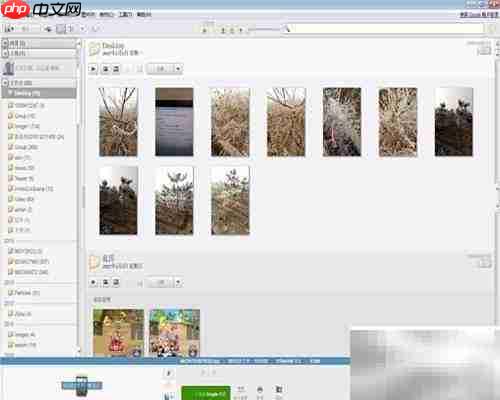
picasa是一款集图片浏览与编辑于一体的高效工具,其导入功能设计人性化,便于用户快速整理照片。下面将详细介绍如何通过“导入来源”功能添加图片,步骤清晰明了,帮助用户轻松掌握图片管理技巧,适合新手和进阶用户使用。
1、 启动Picasa程序后,进入主界面即可直观查看本地图片,支持即时预览与编辑,界面友好,操作流畅。
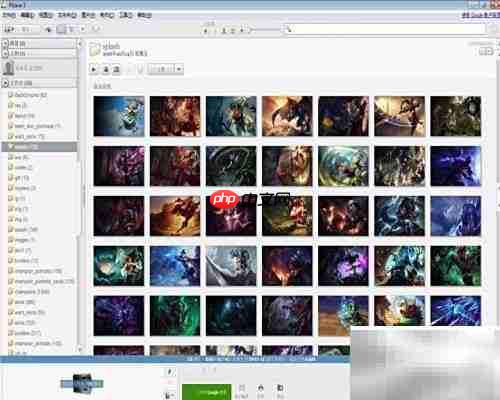
2、 点击软件左上角的“文件”菜单,或使用快捷键Alt+F,快速打开功能选项面板。

3、 在下拉菜单中选择“导入来源”,可将连接至电脑的相机、存储卡或其他设备中的照片导入到指定文件夹。

4、 进入设置界面后,点击下拉框,浏览并选择需要导入的设备或文件夹来源。
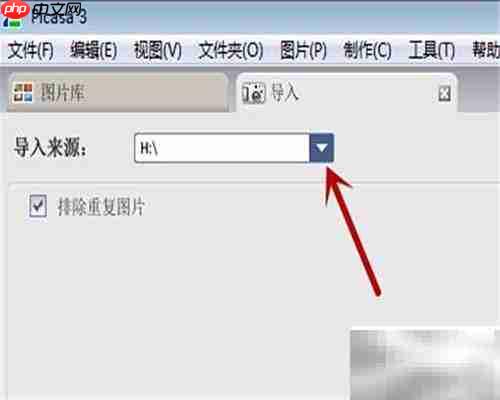
5、 选定对应的存储设备,并勾选“删除重复项”功能,有效防止相同照片重复导入,保持图库整洁。

6、 在导入窗口左下角的目录下拉菜单中,设定图片导入的目标路径。

7、 可根据需要更改保存位置,确认无误后点击“确定”完成路径设置。


8、 点击相邻的下拉列表,选择已有文件夹名称,或自定义输入新文件夹名,方便分类管理照片。


9、 在“复制后”操作选项的下拉菜单中,设定后续处理方式:可保留原图在存储卡中、仅删除已复制的照片,或清空整个存储卡内容,按需选择即可。


10、 如图所示,右侧提供多项图片处理选项:1为标记星标(用于收藏),2为删除或保留照片,3为向左旋转图像,4为向右旋转。可在导入前对图片进行初步筛选和调整。
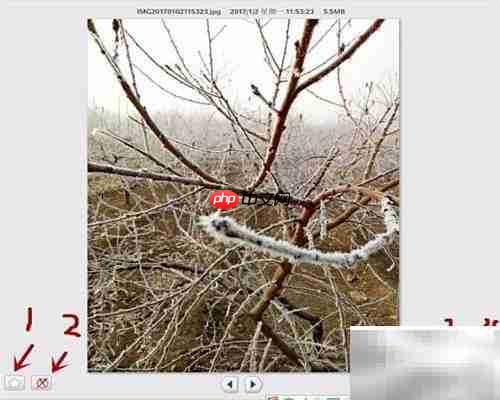
11、 设置完成后,点击右下角按钮:标号1“全部导入”可一键导入所有照片;标号2“导入选中项”支持选择性导入;若需取消操作,点击标号3“取消”即可中止。

12、 导入完成后,可在Picasa主界面直接查看新添加的照片,完成整个导入流程。