


点击上方蓝色字关注 [ 啃饼思录 ]~
我回来了,如约而至。。。
上次给大家透露了本期文章是关于爬取抖音小视频的。由于我们之前没有介绍过如何爬取应用,所以这次仍然是爬取网站。抖音有一个国际版,网址是https://www.tiktok.com/,但是在国内无法访问,你需要通过外国网站来访问。不幸的是,这篇文章写到一半时,我的设备崩溃了,所以这篇文章暂时搁浅了。等有空时,我会发布几篇关于基于应用的爬虫文章。今天的主题是如何将Python文件打包成exe格式,以便在Windows系统上离线运行。废话不多说,开始吧。
1
首先,我们需要下载pyinstaller这个工具,链接在这里:https://www.php.cn/link/006779a19c6d62dfc183f9366936fe85:
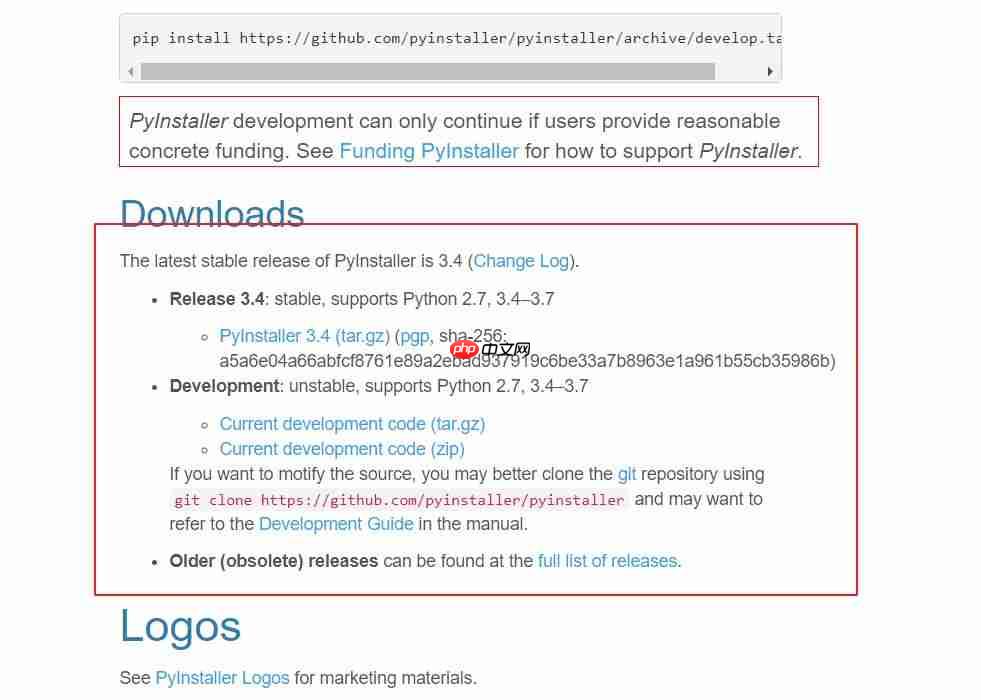 如果你觉得下载太麻烦,可以直接使用以下命令:
pip install pyinstaller
然后执行
pip install --upgrade pyinstaller
来检查是否是最新版本。当然,官方也提供了一个直接安装的方法:
pip install https://github.com/pyinstaller/pyinstaller/archive/develop.tar.gz
如果一切顺利,它会自动安装以下依赖:
altgraph-0.16.1 macholib-1.11 pefile-2018.8.8 pyinstaller-3.4 pywin32-ctypes-0.2.0
需要注意的是,pyinstaller目前最高只支持到Python 3.4版本,其他高版本暂不支持。
接下来是重点,如何将py文件打包成exe可执行文件?往下看,很简单,两步就能解决!第一步,准备一个helloWorld.py文件,第二步使用
pyinstaller -F helloWorld.py
就能在当前生成的dist文件夹中找到一个helloWorld.exe的可执行文件了。(生成路径中不要包含中文,否则会出现问题)
 现在介绍一下pyinstaller后面添加参数的含义:
-F 表示生成单个可执行文件
-w 表示去掉控制台窗口,这在GUI界面时非常有用。不过如果是命令行程序的话那就把这个选项删除吧!
-p 表示你自己自定义需要加载的类路径,一般情况下用不到

-i 表示可执行文件的图标
了解了上面的参数后,我们来尝试修改一下生成文件的图标,你只需要在输入的命令中添加一个-i tubiao.ico(图标的相对路径)即可:
 你只需要在终端中输入:
pyinstaller -F -i dog.ico helloWorld.py
就可以在dist文件夹中找到一个helloWorld.exe的可执行文件了。
最后附上我helloWorld.py里面的猜数字游戏代码,你们可以尝试打包后去玩一玩这个小游戏:
#!/usr/bin/python
# -*- coding:utf-8 -*-
# @Time: 2019/4/6 10:26
# @Author: Envy
# @File: helloWorld.py
<p>import random
print("########  猜数字小游戏(100以内)   #########")
print("#  1.开始游戏  2.任意键退出游戏  #")
print("#    注:猜错三次游戏自动退出.   #")
print("##################################")
put = input("请输入:")
if put == "1":
number = 3
secret = random.randint(1, 100)
while number > 0:
temp = input("不妨猜一猜我现在心里想的数字是几:")
temp2 = temp.strip()
if temp2.isdigit():
temp1 = int(temp2)
if temp1 == secret:
exit("哼,我心里想的数是%s,居然被你猜中了,不过猜中也没有奖励^_^ 游戏结束啦!"%secret)
elif number == 1:
exit("一丢丢笨了,三次机会都没有猜到!不妨告诉你吧,我心里想的数字是:%s" % (secret))
elif temp1 > secret:
print("我心想的数字比%s小,还剩%s次机会啦"%(temp1,number-1))
else:
print("我心想的数字比%s大,还剩%s次机会啦"%(temp1,number-1))
else:
print("Error:'%s'不是一个数字,请输入一个整数" % temp)
number += 1
number -= 1</p><p>else:
exit("退出游戏成功!")苹果电脑的用户是不是觉得很无奈?哈哈哈,没有的事,接下来就教你如何打包为dmg格式文件。继续往下看!
这里苹果用户使用的是py2app这个工具,不过需要说明的是这个工具打包后的dmg格式,只能在你的电脑上运行,这和使用pyinstaller打包的完全不一样,pyinstaller打包的软件可以在任意一台Windows电脑上运行。
第一步:安装py2app(注意使用pip3源)
pip3 install py2app
第二步:查找 py2app 中 py2applet 的地址
sudo find / -name "py2applet" -type f
第三步:创建 setup 文件
"py2applet 地址" --make-setup "python文件地址"
第四步:发布应用
rm -rf build dist
python3 setup.py py2app -A
这个过程相对来说是比较复杂的,但是也是很好理解的,所以我就不一一演示了。
前面说了Windows和MacOS,那么Linux系统呢?你可以使用cx_Freeze,这个和前面的使用方法差不多,我就不一一介绍了。
好了,今天的分享就到这里了,如果你觉得不错,请分享一下吧。




