



如今,许多办公环境中的电脑都运行着windows 10系统,因其启动迅速、操作便捷而广受欢迎。此外,在日常工作中,我们常常需要在办公室内实现文件共享。接下来,我将为大家讲解如何使用一个简便的win10一键共享工具来完成这一任务。
Win10一键共享工具操作步骤:
- 首先,右键单击屏幕右下角的任务栏,并选择“打开网络和Internet设置”。

接下来,点击“共享选项”。
进入设置界面后,找到并点击“Internet和共享中心”,然后选择“高级共享设置”。

- 然后,右键点击桌面上的“此电脑”,选择“管理”。
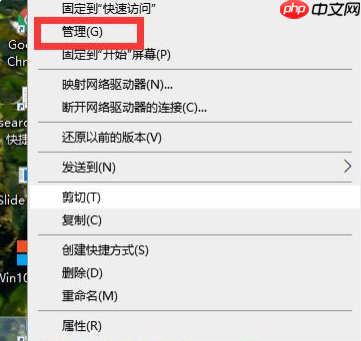
- 在弹出的窗口中,进入“用户账户和组”,接着点击“用户”,随后双击“Guest”账户,将其属性对话框中的“账户已禁用”选项取消勾选。最后点击确认以保存更改。


- 返回桌面后,右键点击想要共享的文件夹,选择“属性”。

- 在属性窗口切换至“共享”标签页,点击“共享”按钮。

- 在选择共享对象时,点击“添加”按钮来邀请其他用户。

- 设置好Guest用户的权限级别后,点击“共享”即可开始共享文件。

以上便是Win10一键共享工具的具体使用流程,您是否已经掌握了呢?





