



鼠标光标频繁闪烁,不仅影响日常操作,还可能在游戏或办公时造成困扰。这一现象通常由驱动异常、系统设置不当、硬件连接问题或软件冲突引起。下面介绍几种实用方法,帮助你快速排查并解决鼠标闪烁问题。

检查鼠标硬件连接
首先排查硬件连接是否稳定:
- 有线鼠标:确认USB接口插紧,无松动现象,可尝试更换其他USB端口测试。
- 无线鼠标:检查电池电量是否充足,重新插入USB接收器,或换一个USB接口尝试。
- 蓝牙鼠标:确保蓝牙连接正常,必要时删除设备后重新配对。
若更换接口或重新连接后问题仍存在,可能是鼠标硬件损坏,建议更换鼠标进行测试。
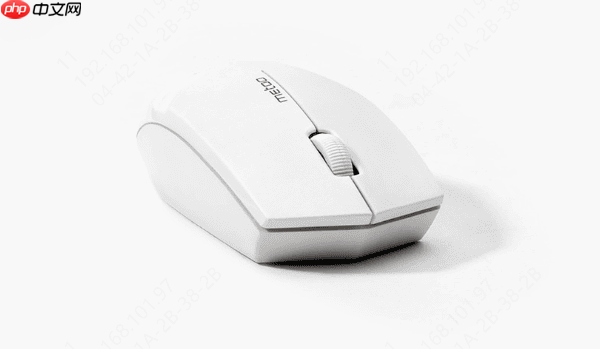
更新或重装鼠标驱动
驱动程序异常是导致鼠标闪烁的常见原因,可通过以下方式修复:
① 更新鼠标驱动
使用“驱动人生”等专业驱动管理工具,可高效检测并修复驱动问题。
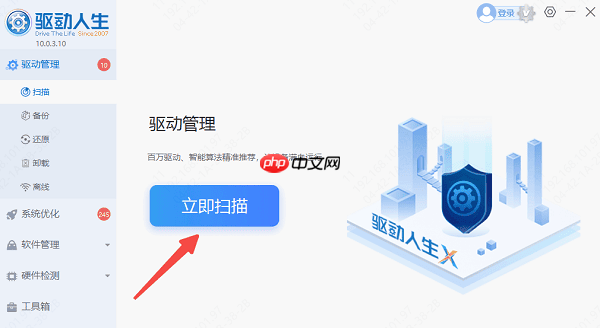
打开驱动人生,点击“立即扫描”,系统将自动检测所有硬件驱动状态,包括鼠标设备。
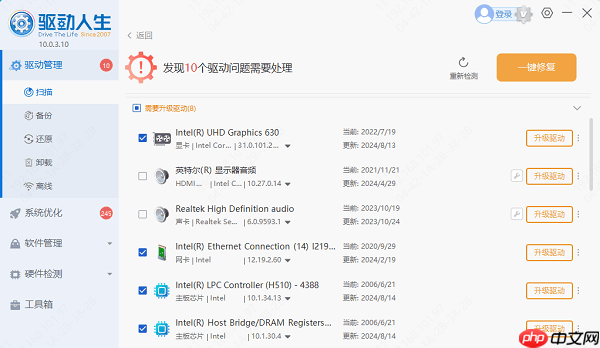
如发现鼠标驱动显示“需要更新”或“异常”,点击“升级驱动”,软件将自动下载并安装最新版本。
安装完成后重启电脑,确保驱动生效。
② 重新安装鼠标驱动
若更新无效,可尝试卸载后重新安装。

在驱动人生中进入“卸载”功能,找到鼠标相关驱动进行卸载(也可通过设备管理器操作)。
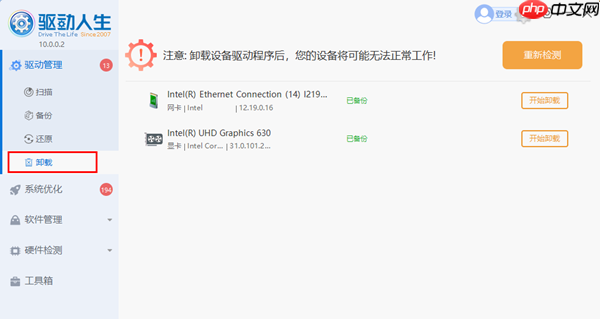
卸载完成后,返回主界面点击“立即扫描”,然后选择“安装”重新部署驱动。
完成安装后重启电脑,观察鼠标是否恢复正常。
调整系统显示设置
显示刷新率设置不当也可能导致光标闪烁:
右键点击桌面空白处,选择“显示设置” → “高级显示设置”。
查看当前“刷新率”是否设置为推荐值(一般为60Hz或更高)。
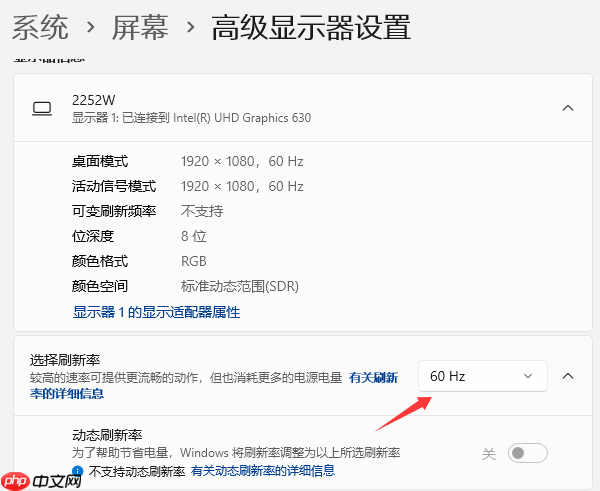
若使用高刷新率显示器,可尝试临时调低刷新率,测试是否改善闪烁问题。
关闭干扰性后台程序
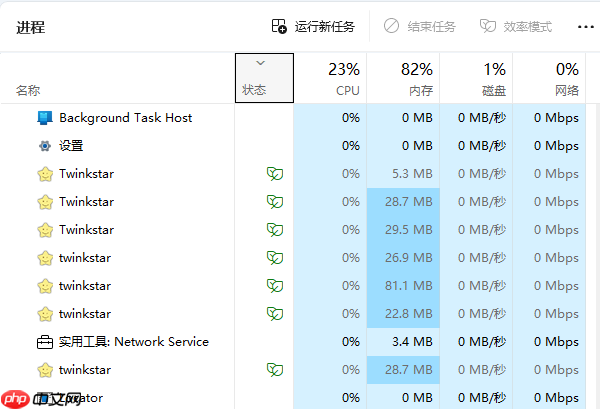
某些应用程序(如录屏软件、游戏助手、显卡优化工具)可能与鼠标驱动冲突,引发异常。
按下 Ctrl + Shift + Esc 打开任务管理器。
查找并结束可能影响鼠标运行的进程,例如屏幕捕捉工具、第三方鼠标增强软件等。
通过以上步骤逐一排查,大多数鼠标闪烁问题都能得到有效解决。遇到驱动相关故障时,推荐使用驱动人生进行智能诊断与修复,提升处理效率。




