directx 是由微软开发的一套多媒体应用程序接口(api),主要用于windows平台上的图形渲染与游戏开发。随着技术演进,微软持续对directx进行升级,以增强图形性能、系统兼容性以及视觉表现力。为了获得更流畅的游戏体验或解决图形显示异常问题,安装最新版本的 directx 显得尤为重要。以下是详细的安装流程及相关注意事项。

一、查看当前DirectX版本
在开始更新前,建议先确认系统中已安装的DirectX版本,判断是否需要升级。操作步骤如下:
同时按下 Win + R 键,打开“运行”对话框。
输入
dxdiag
后按回车,启动“DirectX诊断工具”。切换至“系统”标签页,查找“DirectX版本”信息。
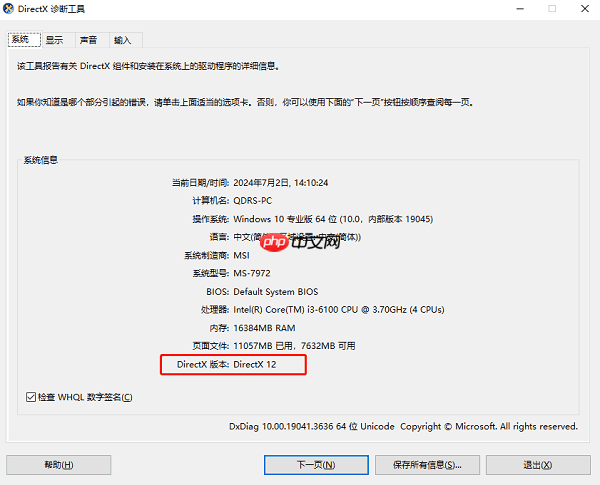
若显示为 DirectX 12 或 DirectX 12 Ultimate,则说明系统已具备最新版本,通常无需手动更新。但若出现组件损坏或游戏提示缺失文件的情况,重新安装仍可能有效。
二、更新DirectX的常用方法
目前有多种方式可以实现DirectX的更新,具体如下:
1. 利用Windows更新获取最新组件
对于 Windows 10 与 Windows 11 用户,DirectX 12 已集成在操作系统中,主要通过系统更新机制进行维护和升级。因此,最安全可靠的方式是启用自动更新:
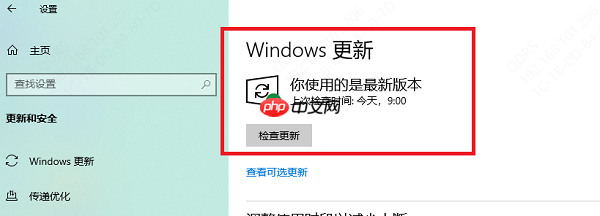
- 进入“设置” → “Windows 更新”。
- 点击“检查更新”,下载并安装所有可用补丁。
- 完成后重启计算机,确保更改生效。

2. 使用运行库修复工具安装
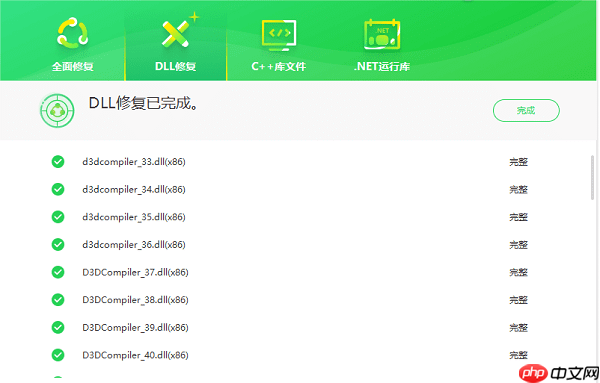
如果你使用的是较早版本的Windows系统(如Windows 7),或运行某些依赖旧版DirectX(如DirectX 9.0c)的老游戏,推荐使用专业的运行库修复工具——“星空运行库修复大师”。该工具可自动检测并下载所需的DirectX组件。操作流程如下:
- 点击下载按钮获取软件,安装完成后打开“星空运行库修复大师”,切换至DLL修复模块,点击“一键扫描”。

- 扫描完成后,软件将列出缺失的运行库文件,选择“立即修复”即可自动完成安装。
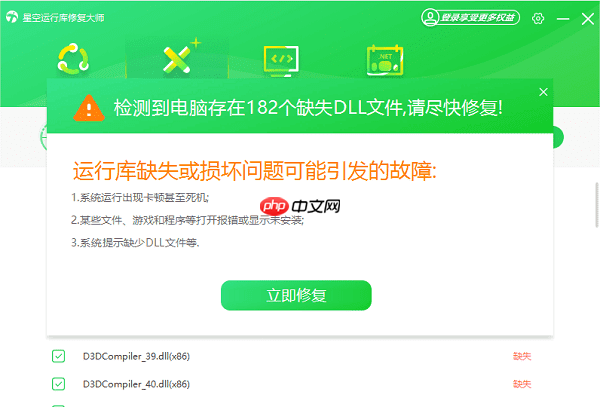
- 修复完毕后重启电脑,再次运行游戏或应用程序,多数图形问题将得以解决。
3. 通过游戏安装程序自带组件更新
许多主流游戏在安装过程中会附带特定版本的DirectX安装包,尤其是那些依赖DirectX 9或DirectX 11的游戏。此时,建议允许游戏安装程序自动部署相关组件,即使系统看似已安装对应版本,此举有助于避免因缺少关键DLL文件而导致的运行错误。
三、常见问题及应对策略
-
提示“找不到xxx.dll”文件:例如
d3dx9_43.dll
或xinput1_3.dll
缺失,通常意味着系统缺少必要的DirectX运行库,推荐使用专业的运行库修复工具进行一键修复。

无法启用DirectX 12 Ultimate:这往往与显卡硬件不兼容有关。DirectX 12 Ultimate要求支持的显卡型号,如NVIDIA RTX 20系列及以上,或AMD RDNA 2架构及以后的产品。请核实你的显卡是否满足条件。
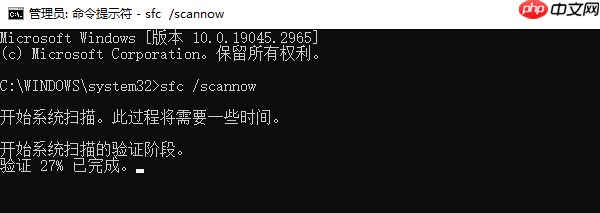
安装失败或报错:可尝试关闭杀毒软件和后台占用程序后重新安装;若问题依旧,可在命令提示符中以管理员身份运行
sfc /scannow
命令,修复可能损坏的系统文件。