在使用电脑时,系统文件损坏是不少用户经常遇到的困扰。这类问题可能引发程序异常关闭、系统蓝屏,甚至导致系统无法启动。别担心,下面为大家整理了几种实用的修复方式,一起来了解一下吧~

一、使用系统自带的SFC(系统文件检查器)进行修复
SFC是Windows系统内置的诊断工具,能够自动检测并修复受损的系统文件。
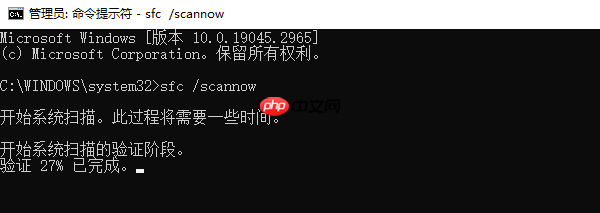
- 在任务栏搜索框中输入“命令提示符”,右键选择“以管理员身份运行”。
- 输入命令 sfc /scannow 后按回车,系统将开始扫描(整个过程大约持续10分钟)。
- 如果提示“发现损坏文件并已成功修复”,请重启电脑查看效果;若提示“无法修复某些文件”,可尝试后续方法继续处理。
二、通过系统还原恢复系统状态
当系统因文件损坏而无法正常进入时,可以借助系统还原功能回退到之前稳定的状态。
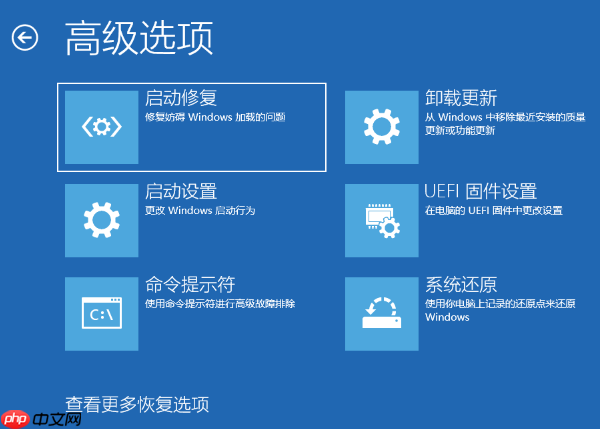
- 开机过程中连续按下 F8 键或使用“Shift+重启”进入高级启动模式。
- 依次选择“疑难解答” → “高级选项” → “系统还原”。
- 挑选一个创建于系统正常时期的还原点,按照向导完成还原操作。
- 温馨提示:该方法要求你此前已开启系统还原并创建了还原点。
三、重置系统或执行修复安装
若常规修复无效,可考虑重置电脑或进行“修复式安装”,既能修复系统又能保留个人数据。
1. 使用“重置此电脑”功能(适用于Windows 10/11)
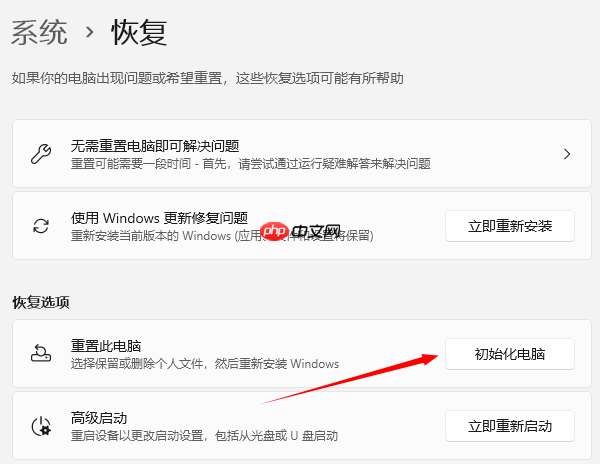
进入“设置” → “系统” → “恢复” → “重置此电脑”,根据需要选择保留文件或完全清除。
2. 利用安装介质进行修复

使用U盘或光盘启动系统安装程序,点击“修复计算机” → “启动修复”尝试自动修复。
也可以选择“升级安装”方式重新安装系统文件,不会影响个人资料。
四、恢复丢失或被删除的系统文件
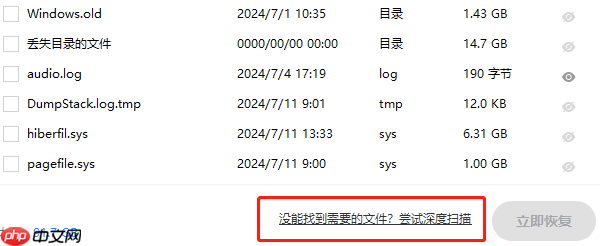
如果关键文件已被误删且没有备份,建议使用专业恢复工具“数据救星”。该软件支持深度扫描硬盘,可找回因误删、格式化等原因丢失的文档、图片、视频等重要数据。
点击此处下载并安装“数据救星”工具。
安装完成后,选择目标磁盘分区进行扫描,并预览可恢复的文件内容。
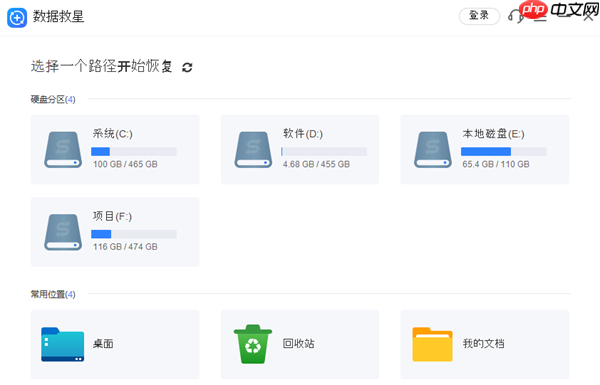
- 扫描结束后,勾选所需文件,将其恢复至其他磁盘分区(防止原位置数据被覆盖)。

- 若初步扫描未找到目标文件,可尝试使用“深度扫描”功能进一步查找。