



在使用惠普(hp)笔记本电脑时,不少用户会遇到无法连接无线网络的问题,其中最常见的原因就是无线网卡驱动未安装或出现异常。尤其是在重装系统后,驱动丢失的情况更为普遍。那么,该如何安装惠普无线网卡驱动呢?下面将介绍几种简单有效的安装方式。

一、无线网卡驱动是什么?
无线网卡驱动相当于操作系统与无线网卡之间的“桥梁”或“翻译官”。只有正确安装了驱动程序,系统才能识别并使用无线网卡进行Wi-Fi连接。若驱动缺失、损坏或版本不兼容,就可能出现“无可用网络”“无线功能不可用”或设备管理器中显示黄色感叹号等问题。
二、惠普无线网卡驱动的安装方法
方法1:利用“驱动人生”自动安装(适合新手用户)
对于不太熟悉电脑操作的用户来说,使用“驱动人生”这类第三方驱动管理工具是最便捷的选择。
具体操作步骤:
- 若当前电脑无法联网,可通过手机USB共享网络或使用网线连接路由器,临时开启网络;
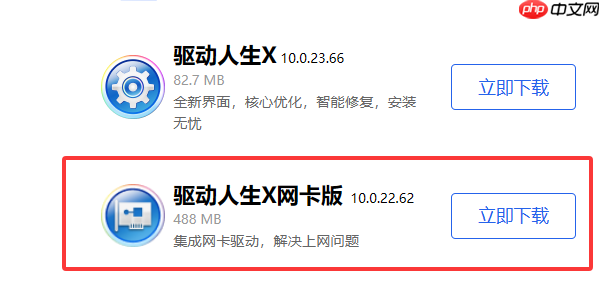
- 在有网络的环境下,前往官网下载“驱动人生”软件(建议选择网卡版);
- 若电脑完全无网络,可用其他设备下载安装包并拷贝到本机。
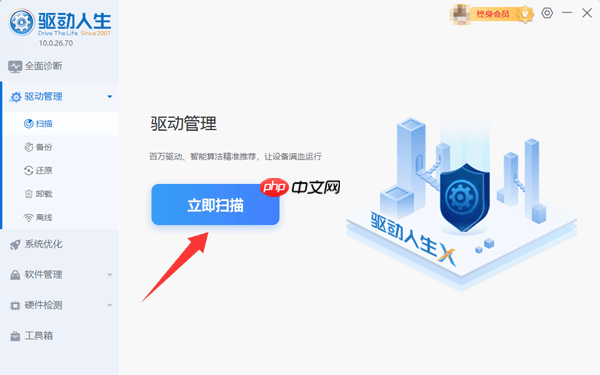
- 安装完成后打开软件,进入【驱动管理】页面,点击【立即扫描】按钮。
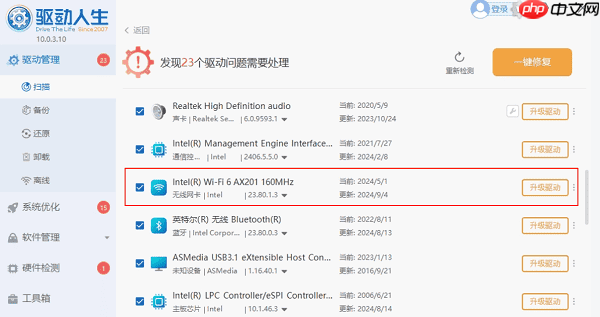
- 软件将自动检测系统中缺失或需要更新的驱动,找到“无线网卡驱动”后,点击【安装】或【升级】。

- 安装完成后重启电脑,通常即可恢复Wi-Fi功能;
- 此方法优势在于无需手动识别型号,软件可智能匹配最适合的驱动版本。
方法2:从惠普官方下载驱动(适合进阶用户)
如果你希望使用官方原版驱动,可以访问惠普支持网站手动下载安装。
操作流程如下:
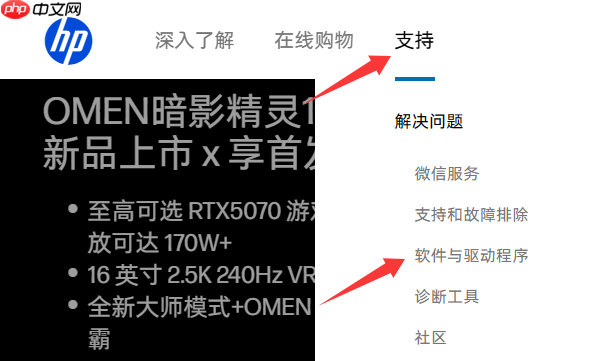
- 打开浏览器,访问HP官方网站,点击顶部菜单中的“支持”选项,选择“软件和驱动程序下载”。
- 在产品类别中选择“笔记本电脑”,然后输入你的惠普笔记本型号(例如:HP EliteBook 840 G5),系统将自动识别设备信息。
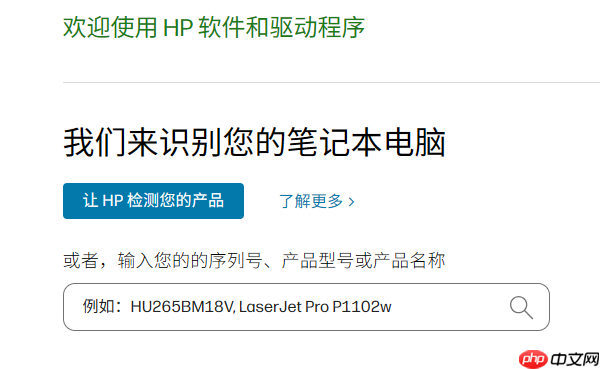
- 进入驱动下载页面后,查找“网络”或“Network”分类下的“无线局域网驱动”(Wireless LAN Driver);
- 根据你当前的操作系统(如Windows 11 64位)选择对应的驱动版本进行下载;
- 下载完成后运行安装程序,按照提示完成安装步骤;
- 最后重启电脑,确保驱动生效。
请注意:务必确认所选驱动与你的操作系统版本和电脑型号完全匹配,避免安装错误导致系统不稳定。
无论是选择一键安装工具还是手动从官网下载,安装惠普无线网卡驱动都不算复杂。推荐新手使用“驱动人生”等自动化工具,省心高效;而对电脑有一定了解的用户则可以选择官网下载,确保驱动来源安全可靠。只要方法得当,很快就能恢复无线连接,畅享网络体验!





