



首次配置华为路由器需先完成物理连接,确保WAN口接入户网线、LAN口或Wi-Fi连接设备;再通过192.168.3.1或hiwifi.com登录管理界面,选择正确上网方式(如PPPoE或DHCP),设置Wi-Fi名称与密码,并配置管理密码。常见误区包括网线插错接口、选错上网模式。智能上网功能包含双频优选(合并2.4G/5G频段自动切换)、儿童上网保护(限制时长与内容)、智能QoS(优化带宽分配)及Mesh组网(扩展覆盖),可在管理界面的Wi-Fi设置或更多功能中开启。遇网络问题时,可先查指示灯状态,重启路由器与光猫,检查网络状态信息,必要时重置路由器并重新配置。
设置华为路由器,尤其是开启智能上网功能,其实远没有想象中那么复杂。核心流程就是物理连接、登录管理界面进行基本配置,然后深入挖掘那些能让网络体验更上一层楼的“智能”选项。它不像过去那些老式路由器需要你手动调整各种参数,华为的设计理念更倾向于“傻瓜式”操作,让普通用户也能轻松上手,享受高速稳定的网络。
解决方案
要让你的华为路由器跑起来,并开启那些智能功能,步骤大致是这样的:
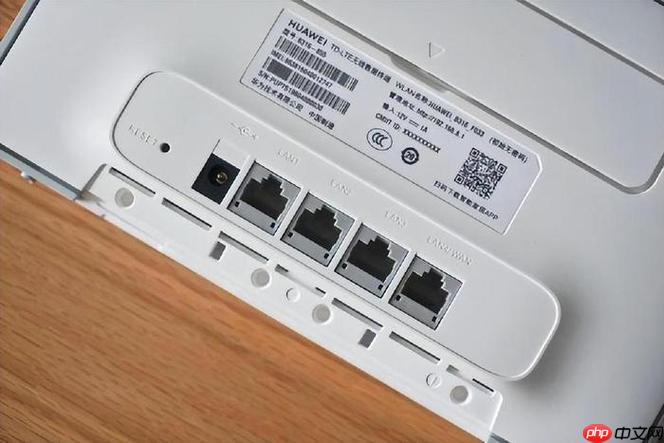
首先,把你的华为路由器从包装盒里拿出来,连接电源适配器,并插上电源。接着,找到路由器背面的WAN口(通常是蓝色,或者有“Internet”字样),把运营商提供的网线插进去。如果你家里是光猫拨号,那就把光猫出来的网线插到这个WAN口。然后,用另一根网线,一头插到路由器的LAN口(通常是黄色,有1、2、3、4的编号),另一头插到你的电脑网口。当然,更常见的是直接用手机连接路由器默认的Wi-Fi信号(路由器底部或说明书上会印有初始Wi-Fi名称和密码)。
连接好之后,打开你的电脑浏览器或手机浏览器,在地址栏输入“192.168.3.1”或者“hiwifi.com”。这会带你进入路由器的管理界面。第一次登录,它会引导你进行快速设置。你需要选择你的上网方式,比如“宽带拨号上网”(如果你需要输入宽带账号和密码)或者“自动获取IP”(如果你的光猫已经拨号成功,路由器直接从光猫获取IP)。接下来就是设置你的Wi-Fi名称和密码,这是你日常连接网络用的。我个人建议,Wi-Fi密码设置得复杂一点,安全第一嘛。完成这些,基本上你的路由器就能上网了。
首次配置华为路由器,有哪些关键步骤和常见误区?
首次配置华为路由器,最关键的无非是物理连接和软件配置两部分。物理连接方面,确保WAN口(通常是蓝色或标有Internet)连接的是来自光猫或入户网线的信号,而LAN口(黄色)则连接你的电脑或其他有线设备。我见过不少朋友把入户网线插到LAN口,结果怎么也上不了网,这其实是个很常见的“乌龙”。华为路由器通常会通过指示灯的颜色变化来提示连接状态,比如WAN口绿灯常亮或闪烁表示连接正常,这在排查问题时非常有用。
软件配置上,登录192.168.3.1(或hiwifi.com)后,最核心的是选择正确的上网方式。如果你是电信、移动、联通等运营商提供的宽带,大部分情况是“宽带拨号上网(PPPoE)”,需要你输入宽带账号和密码。如果家里有光猫且光猫已经负责拨号,那么路由器可能只需要“自动获取IP地址(DHCP)”就能上网。选错上网方式是新手常犯的错误,路由器会一直提示“未连接互联网”。另外,Wi-Fi名称和密码的设置,我通常会把2.4G和5G的Wi-Fi名称设成一样,开启“双频优选”,这样设备会自动选择最优频段,省心不少。别忘了设置一个路由器管理密码,这个密码和Wi-Fi密码不一样,是为了保护你的路由器设置不被随意更改。
华为路由器的智能上网功能具体指什么?如何开启和优化?
华为路由器的“智能上网”功能,在我看来,是它区别于普通路由器的核心竞争力。它不仅仅是让你能上网,更是要让你的上网体验更流畅、更智能。这主要体现在几个方面:
首先是双频优选。大多数华为路由器都支持2.4GHz和5GHz双频Wi-Fi。2.4G穿墙好但速度慢,5G速度快但穿墙弱。智能双频优选就是把这两个频段合并成一个Wi-Fi名称,路由器会根据你设备的位置和信号强度,自动为你选择最佳的频段。我个人非常喜欢这个功能,以前家里设备多,手动切换频段特别麻烦,现在完全不用管了。开启它通常在Wi-Fi设置里,勾选“双频优选”或“2.4G/5G合一”的选项即可。
其次是儿童上网保护。这个功能对于有孩子的家庭来说简直是福音。你可以为孩子的设备设置上网时长、可访问的网站黑白名单,甚至限制游戏或视频应用。这能有效避免孩子沉迷网络,也能过滤不良信息。在路由器管理界面的“更多功能”或“家长控制”里可以找到并配置。

再有就是智能带宽优化(QoS)。如果你家里有人玩游戏、有人看高清视频、有人视频会议,网络资源分配不均就容易卡顿。智能QoS能识别不同设备的网络需求,优先保障游戏和视频的带宽,减少延迟。虽然不是所有路由器都支持精细化设置,但多数华为路由器都会有基础的智能识别和优化。在“更多功能”或“网络设置”中可以查看相关选项。
最后,不得不提的是Mesh组网。如果你的房子比较大,一个路由器覆盖不到位,华为的Mesh组网方案(比如华为路由AX系列)能让你通过添加多个华为路由器,无缝扩展Wi-Fi覆盖范围。设备在不同路由器之间切换时,几乎无感,体验非常好。我帮朋友弄过一次,效果立竿见影,告别了信号死角。这个设置通常在“更多功能”或“Wi-Fi设置”里有“Mesh组网”的选项,按照提示操作即可。
遇到网络连接问题,华为路由器有哪些常见故障排查方法?
即便华为路由器再智能,也难免会遇到一些网络“小脾气”。这时候,掌握一些基本的故障排查方法就显得尤为重要了。我个人经验是,大部分问题都能通过几个简单步骤解决,没必要一下子就慌张。
最基础的,也是最有效的,就是检查指示灯。华为路由器前面通常有几个指示灯,比如电源灯、WAN口灯、LAN口灯和Wi-Fi灯。如果电源灯不亮,那肯定是没通电;如果WAN口灯不亮或红灯闪烁,说明路由器没有从光猫或运营商那里获取到网络信号,可能是网线没插好,或者是光猫、运营商线路有问题。Wi-Fi灯不亮,那肯定是Wi-Fi功能没开。观察指示灯能帮你快速定位问题的大致方向。
其次,重启路由器和光猫。这听起来有点“玄学”,但确实解决了不少网络问题。拔掉路由器和光猫的电源,等待30秒到1分钟,再重新插上。让它们重新启动并建立连接,很多时候就能恢复正常。这就像给电脑“重启一下”一样,能清理掉一些临时的错误状态。
如果还是不行,可以登录路由器管理界面查看状态。通过192.168.3.1或hiwifi.com登录后,通常在首页就能看到路由器的运行状态,比如WAN口是否获取到IP地址,网络是否已连接。如果显示“未连接互联网”或者IP地址是0.0.0.0,那很可能就是上网方式没选对,或者宽带账号密码输错了。这时候可以尝试重新运行设置向导,或者手动检查并修改上网方式及拨号信息。
最后,如果上述方法都无效,可以考虑恢复出厂设置。路由器背面通常有一个Reset小孔,用牙签或细针按住10秒左右,直到指示灯闪烁,路由器就会恢复到初始状态。恢复出厂设置后,你需要重新进行首次配置。这个方法虽然有点“暴力”,但能解决很多软件层面的疑难杂症。当然,在恢复出厂设置之前,最好能记下你之前的Wi-Fi名称、密码和宽带账号密码,以便重新配置。如果这些都做了还是不行,那可能就需要联系你的网络运营商或者华为的客服了,可能是线路问题或者路由器硬件故障。





