




iSee图片专家是一款功能强大的图像处理软件,适合各类用户进行便捷的图片编辑。下面为大家详细介绍如何使用该软件进行抠图及制作个人证件照,帮助还不熟悉操作的朋友们快速上手。
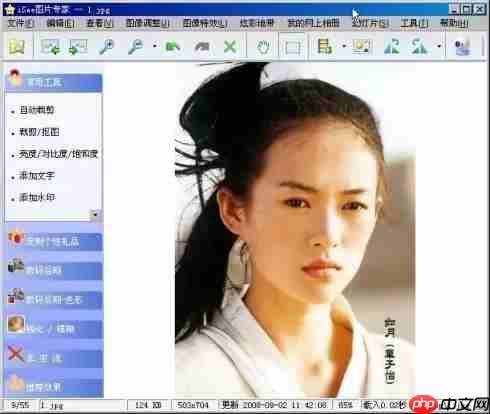
导入图片:启动iSee图片专家后,首先将需要处理的图片导入软件中。
进入裁剪/抠图功能:在软件主界面的“导航条”中找到“常用工具”选项,点击进入后选择“裁剪/抠图”功能。
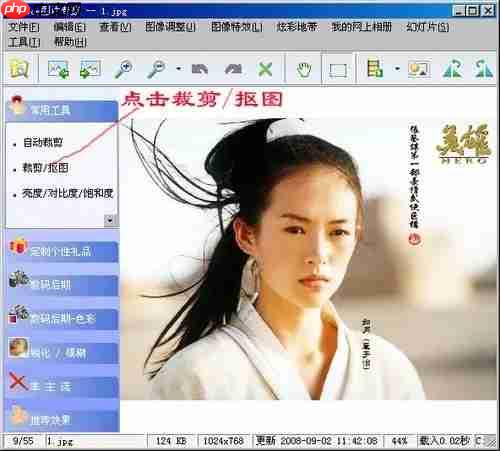
- 选择矩形裁剪模式:在裁剪界面中选择“矩形裁剪”方式,并在右侧的“矩形选取设置”区域进行相关参数设定。
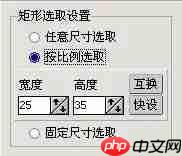
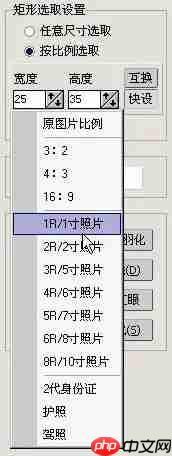
- 按比例选取区域:若用于制作证件照,建议使用“按比例选取”功能。例如选择“1R/1寸照片”,系统会自动配置宽高比为35:25,确保符合标准证件照尺寸要求。

- 执行裁剪操作:完成选区设定后,点击“选区操作”中的“裁剪”按钮,即可将选中区域保留下来。
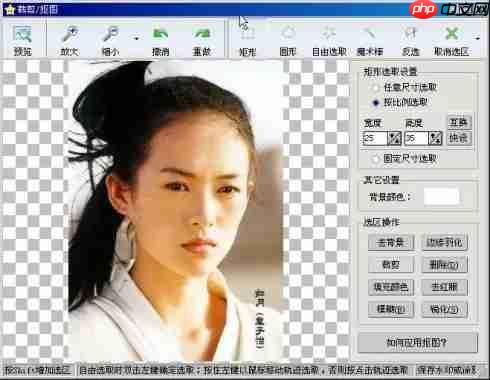
- 保存并退出裁剪模式:裁剪完成后,点击工具栏上的“应用返回”按钮,将更改应用并退出当前编辑状态。
进行证件照排版:如需打印,可进入“导航条”中的“数码后期”功能,选择“照片排版”,然后挑选合适的排版模板,例如“1寸照(8张)-3R相纸”。一般情况下,已裁剪好的照片无需额外调整参数。
完成排版输出:检查排版效果无误后,点击确认完成操作,即可导出或打印所需证件照。
快来试试iSee图片专家,轻松实现专业级图像处理!




