



是否经常因为忘记工作安排而烦恼?是否为记不住每天的任务而头疼?是否在制定工作计划时感到无从下手?
1、 准备一台个人电脑,操作系统不限,可根据个人喜好自由选择。例如,我使用的是联想台式机,安装的是Windows 7系统,如下图所示。

2、 接下来需要下载一款桌面日历软件。
3、 提供多种下载方式,方便不同用户选择。
4、 打开百度首页,在搜索框中输入“桌面日历软件”,即可快速找到相关下载链接,操作简单明了。

5、 也可以在百度搜索栏中输入“desktopcal”进行查找。
6、 能迅速定位到百度软件中心的日历下载页面,具体如下图所示。

7、 若已知下载地址,可直接在浏览器地址栏输入指定链接进行访问,详细地址见下图。

8、 下载完成后,界面如图所示。

9、 双击运行安装文件,进入安装设置界面,开始安装流程。
10、 安装成功后,可在开始菜单中找到该程序,具体如图所示。

11、 默认情况下桌面显示四行,代表一个月的时间,我将其调整为两行,即显示两周内容,设置方法如下图所示。

中国最实用的办公自动化系统,全面提升单位的工作效率和质量,整合企业资源,规范办公流程,加快信息流通,提高办公效率,降低办公成本,通过提高执行力来完善管理,从而提升企业竞争力 含公告通知、文件传送、电子通讯薄、日程安排、工作日记、工作计划、个人(公共)文件柜、网上申请和审批、电子邮件、手机短信、个人考勤、知识管理、人事管理、车辆管理、会议管理、印信管理、网上填报、规章制度、论坛、网络会议、语音聊天、

12、 点击右上角的切换按钮,可手动调整当前显示的时间段,详见图示。

13、 点击右上角的月份下拉框,可以更改当前区域所显示的具体时间范围,操作方式如图所示。
14、 点击右上角的编辑按钮,可对日历大小进行调节,操作示意如下。

15、 点击右上角的下拉菜单,选择“设置”选项,进入详细配置界面,操作步骤见下图。

16、 设置界面清晰明了,各项默认设置一目了然,便于用户快速上手。

17、 支持基础与高级功能设置,满足不同用户的个性化需求,详情见图示。

18、 设置完成后,进入任务编辑阶段。只需在桌面日历中双击目标日期的单元格,即可编辑当天的任务内容,操作直观便捷。
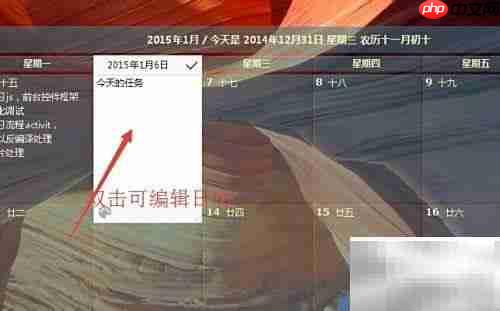
19、 编辑完毕后,点击任务区域内的“保存”按钮即可完成保存,操作如图所示。

20、 祝您工作顺利,高效有序。




