



webstorm与gitlab集成是通过配置git环境并使用webstorm内置的git客户端实现的。1. 安装git并创建gitlab项目;2. 使用“get from vcs”克隆远程仓库;3. 配置认证方式,推荐使用ssh密钥认证,将公钥添加到gitlab账户,并确保ssh-agent运行及私钥已添加;4. 提交代码时使用ctrl+k提交本地仓库,再用ctrl+shift+k推送远程;5. 拉取更新使用ctrl+t获取远程更改并自动合并;6. 分支管理通过底部状态栏切换、创建分支,解决冲突时利用webstorm内置工具;7. 创建merge request需在gitlab网页端完成,webstorm仅负责推送分支;常见误区包括误认为webstorm有专属gitlab集成、忽视大文件处理应使用git lfs、混淆本地与远程分支以及合并冲突处理不当。

将WebStorm与GitLab进行集成以实现代码托管,本质上是利用WebStorm内置的强大Git客户端功能,来与GitLab这个远程Git仓库服务进行交互。它并非一个一键式的“GitLab集成”按钮,而更多是关于配置好Git环境,然后WebStorm能顺畅地执行Git命令,将你的本地代码库与GitLab上的远程仓库同步。在我看来,这套流程是开发者日常工作中非常核心且高效的一部分。
解决方案
要让WebStorm与GitLab协同工作,核心步骤围绕着Git的基本操作展开。

你首先需要确保你的系统上已经安装了Git,并且GitLab上已经创建了你想要托管代码的项目。
-
克隆远程仓库: 这是开始新项目或加入现有项目的常见方式。

- 在WebStorm启动界面,选择“Get from VCS”(或在打开的项目中,选择VCS -> Get from Version Control)。
- 选择“Git”,然后粘贴你在GitLab上项目页面获取的仓库URL(通常是HTTPS或SSH格式)。
- WebStorm会提示你选择本地存储路径,确认后它就会开始克隆仓库。
-
配置认证方式: 这是最关键的一步,决定了你如何安全地与GitLab通信。
-
SSH方式(推荐): 我个人更偏爱SSH,因为它一旦设置好,后续操作就不需要频繁输入密码,方便得很。
- 确保你已经在本地生成了SSH密钥对(通常是
ssh-keygen -t rsa -b 4096 -C "your_email@example.com"
)。 - 将公钥(
~/.ssh/id_rsa.pub
文件内容)添加到你的GitLab账户的SSH Keys设置中。 - WebStorm通常会使用系统配置的SSH客户端。确保你的SSH Agent正在运行,并且私钥已添加到Agent中(
ssh-add ~/.ssh/id_rsa
)。 - 如果你的私钥有密码,WebStorm在第一次连接时会弹出窗口让你输入。
- 确保你已经在本地生成了SSH密钥对(通常是
-
HTTPS方式: 如果你不想折腾SSH,HTTPS也行。
- 当你进行Push或Pull操作时,WebStorm会弹出认证窗口,让你输入GitLab的用户名和密码。
-
强烈建议使用个人访问令牌(Personal Access Token, PAT)代替密码。 在GitLab的用户设置中生成一个PAT,并赋予它必要的权限(例如
read_repository
,write_repository
)。在WebStorm的认证弹窗中,用户名输入你的GitLab用户名,密码输入PAT。这样更安全,尤其是在启用了两步验证(2FA)的情况下。
-
SSH方式(推荐): 我个人更偏爱SSH,因为它一旦设置好,后续操作就不需要频繁输入密码,方便得很。
-
提交与推送代码:
- 在WebStorm中修改代码后,你会看到文件在项目视图中以不同颜色标记(例如,绿色表示新增,蓝色表示修改)。
- 你可以通过快捷键
Ctrl+K
(或VCS -> Commit)打开Commit Changes对话框。 - 选择要提交的文件,填写清晰的Commit Message。
- 点击“Commit”按钮,这会将更改提交到你的本地Git仓库。
- 接着,通过快捷键
Ctrl+Shift+K
(或VCS -> Git -> Push)将本地提交推送到GitLab远程仓库。
-
拉取与更新代码:
- 为了获取团队成员在GitLab上推送的最新代码,使用
Ctrl+T
(或VCS -> Git -> Pull)执行拉取操作。WebStorm会尝试合并远程分支的更改到你当前的分支。
- 为了获取团队成员在GitLab上推送的最新代码,使用
WebStorm与GitLab集成时,如何处理认证问题?
说实话,认证问题是许多开发者在WebStorm与GitLab协作时,最常遇到的“拦路虎”。搞清楚它,后面的流程就顺畅多了。在我看来,选择合适的认证方式,并正确配置,是解决所有后续麻烦的关键。
最常见且推荐的方式是SSH密钥认证。它的原理是你本地有一个私钥,GitLab上存储着对应的公钥。当你尝试连接时,两者进行匹配,就像一把锁和钥匙。生成SSH密钥对(
ssh-keygen命令)后,你需要把公钥内容复制到GitLab的“用户设置 -> SSH密钥”里。这里有个小细节:WebStorm在执行Git操作时,通常会调用你系统上安装的Git客户端。所以,确保你的
ssh-agent(一个后台程序,用于管理SSH密钥)正在运行,并且你的私钥已经通过
ssh-add命令添加进去了。如果你的私钥设置了密码,WebStorm会在首次连接时弹出窗口让你输入,之后通常会记住。如果遇到“Permission denied (publickey)”之类的错误,多半是SSH密钥没配置对,或者GitLab上没添加,或者本地
ssh-agent没运行。检查一下
~/.ssh/config文件,有时候自定义配置会影响WebStorm的行为。
另一种方式是HTTPS认证。这种方式在早期需要你输入GitLab的用户名和密码。但现在,我强烈建议使用个人访问令牌(Personal Access Token, PAT)。这是因为直接使用账户密码不安全,尤其是在你启用了两步验证(2FA)的情况下,密码认证会变得很麻烦。在GitLab的“用户设置 -> 访问令牌”里,你可以生成一个PAT,给它赋予合适的权限(比如
read_repository,
write_repository)。在WebStorm需要认证时,把你的GitLab用户名作为用户名,把这个PAT作为密码输入。WebStorm通常会利用Git的凭据存储机制(Credential Helper)来记住这个令牌,所以你也不需要每次都输入。如果令牌过期了,或者权限不够,WebStorm会再次弹出认证窗口。
在WebStorm中管理GitLab分支和合并请求有哪些技巧?
在WebStorm里处理GitLab上的分支和合并请求(Merge Request, MR),虽然它不像某些特定平台IDE那样直接提供“创建MR”按钮,但它在Git分支管理上的能力足以让你高效地完成这些工作。对我来说,WebStorm的可视化Git工具链,让分支操作变得异常直观。
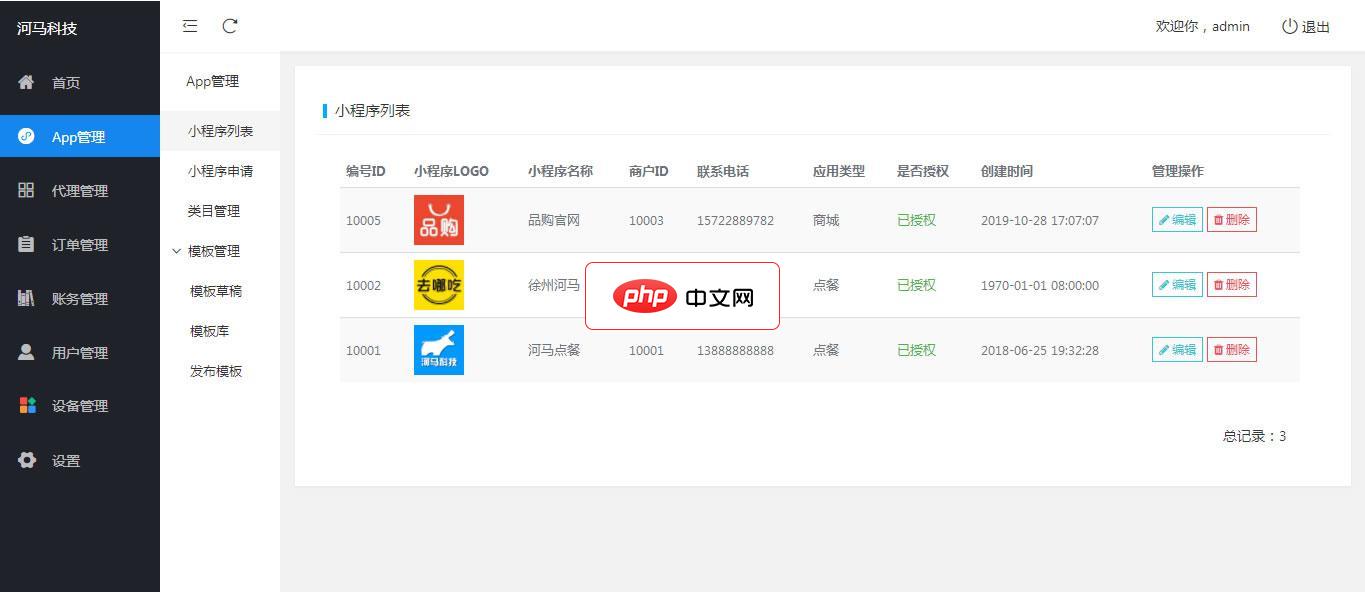
微信小程序公众号SaaS管理系统是一款完全开源的微信第三方管理系统,为中小企业提供最佳的小程序集中管理解决方案。可实现小程序的快速免审核注册(免300元审核费),可批量发布小程序模板,同步升级版本等功能。基础版本提供商城和扫码点餐两种小程序模板。商户端可以实现小程序页面模块化设计和自动生成小程序源代码并直接发布。
首先,分支的创建与切换。WebStorm的底部状态栏右侧有一个非常方便的Git分支弹出菜单。点击它,你可以看到所有本地分支和远程分支(通常以
origin/开头)。创建新分支非常简单,选择一个现有分支,右键点击“New Branch”,输入名称即可。切换分支也一样,点击目标分支,选择“Checkout”。我个人习惯在开始新功能开发前,先从
main或
develop分支拉取最新代码,然后基于它创建一个新的特性分支(
feature/your-feature-name)。
其次,合并与变基(Rebase)。当你的特性分支开发完成后,需要将其合并回主线分支。WebStorm提供了强大的合并和变基工具。在分支菜单中,你可以选择将当前分支合并到另一个分支(Merge into Current)或将另一个分支合并到当前分支(Merge Current into)。如果遇到冲突,WebStorm会启动其内置的合并工具,以三向视图(左边是你的代码,右边是别人的代码,中间是合并结果)清晰地展示冲突点,让你手动解决。我通常会优先考虑
rebase而不是
merge,尤其是在特性分支上,这样可以保持提交历史的线性整洁,避免过多的合并提交,不过这取决于团队的Git工作流规范。
最后是合并请求(Merge Request)。这是GitLab特有的概念,用于代码审查和最终合并。WebStorm本身并不能直接在IDE内创建GitLab的MR,因为MR是GitLab平台层面的功能。但是,WebStorm能帮你完成MR所需的所有前置Git操作:
- 在一个新的特性分支上完成你的开发工作。
- 将这个特性分支推送到GitLab(
git push origin feature/your-feature-name
)。WebStorm的Push操作会提示你是否要推送到远程。 - 一旦分支推送到GitLab,你就可以直接在GitLab的网页界面上看到提示,创建一个新的合并请求。GitLab会自动识别你刚刚推送的分支,并让你选择目标分支。
所以,WebStorm是你的本地Git操作中心,而GitLab则是远程协作和代码审查的平台。两者相辅相成。
WebStorm与GitLab协作中常见的误区和解决方案?
在使用WebStorm与GitLab协作的过程中,我遇到过一些开发者,包括我自己,都曾踩过的坑。这些误区往往不是技术本身有多复杂,而是对Git工作流或WebStorm功能理解不够深入导致的。
一个常见的误区是认为WebStorm自带“GitLab集成”。其实,WebStorm提供的是对Git的强大支持,它能很好地与任何Git仓库服务(包括GitHub, Bitbucket, GitLab等)协作。但它并不像某些特定IDE那样,直接内置了GitLab的Issue追踪、CI/CD状态显示等功能。所以,不要指望在WebStorm里直接管理GitLab上的任务板或查看流水线状态,那些还是需要去GitLab网页端完成。WebStorm的重心在于本地代码的编辑、版本控制和与远程仓库的同步。
另一个常见的问题是处理大型文件。Git本身并不擅长管理二进制文件或大型文件(比如PSD设计稿、视频文件、大型数据集)。如果你直接把这些大文件提交到Git仓库,会导致仓库体积迅速膨胀,克隆和操作都会变得非常慢。我的建议是使用Git LFS(Large File Storage)。这是一个Git扩展,它会将大文件存储在Git LFS服务器上,而Git仓库中只保存指向这些文件的指针。WebStorm对Git LFS有很好的支持,一旦你在项目里配置了LFS,WebStorm会像处理普通文件一样处理它们。
再有就是混淆本地分支和远程分支。WebStorm的Git分支视图会同时显示
main(本地分支)和
origin/main(远程跟踪分支)。新手有时会搞不清这两者的区别。
origin/main是
main分支在远程仓库的快照,它反映了远程仓库的最新状态。当你
git pull时,WebStorm会先
fetch(获取远程最新信息),更新
origin/main,然后
merge或
rebase到你的本地
main分支。一个好的习惯是,在开始新工作前,先
fetch一下,确保
origin/main是最新的,这样可以避免不必要的合并冲突。
最后,合并冲突。虽然WebStorm的合并工具很强大,但冲突依然让人头疼。解决冲突的关键在于理解冲突标记(
<<<<<<<,
=======,
>>>>>>>),并清楚地知道自己想要保留哪部分代码。我的经验是,解决冲突时,不要急于求成,仔细检查每一处。如果冲突非常复杂,可以考虑和冲突的另一方进行沟通,甚至一起Pair Programming来解决。WebStorm的
Compare with功能也很有用,可以让你比较不同版本的文件,找出差异。
总的来说,WebStorm与GitLab的协作,更多的是建立在对Git原理的理解之上。掌握了Git的核心概念,再结合WebStorm提供的可视化工具,整个代码托管流程就会变得非常高效和顺畅。




