



小米路由器网络设置的核心是正确连接互联网并合理分配资源,首先通电后通过miwifi.com进入设置界面选择上网方式(pppoe、dhcp或静态ip),输入必要信息完成联网;2. 设置wi-fi名称和密码,并可启用双频合一、访客网络和wi-fi定时开关以提升安全与便利;3. qos设置可优先保障游戏或视频等关键应用的带宽,避免卡顿,需合理分配优先级以确保效果;4. 端口转发用于将外部请求映射到内网设备,如将80端口转发至本地服务器,但应仅开放必要端口以降低安全风险;5. mesh组网通过多个小米路由器协同工作,扩展wi-fi覆盖范围,实现无缝漫游,需保证组网设备间距离适中以维持速度;6. 常见问题如无法上网、wi-fi慢或设备连接失败,可通过检查账号密码、优化路由器位置、重启或恢复出厂设置解决,必要时联系官方客服。完整掌握这些步骤可确保小米路由器稳定高效运行。
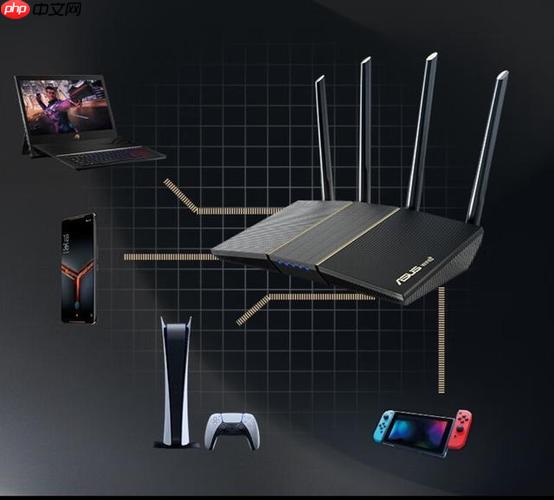
小米路由器网络设置,其实没那么复杂,但要搞清楚每个步骤的目的,才能真正用好它。下面就来聊聊如何完整设置你的小米路由器,让它发挥最佳性能。
其实设置小米路由器,就是让它能正确连接互联网,并且按照你的需求分配网络资源。
小米路由器网络设置完整教程
小米路由器初始设置:快速上手指南
刚拿到小米路由器,第一步当然是通电。然后,通过手机App或者电脑浏览器访问
miwifi.com(或者路由器背面贴纸上的地址),开始初始化设置。
这个过程会让你选择上网方式,通常有三种:
- 宽带拨号(PPPoE): 适用于需要输入宽带账号和密码才能上网的情况。
- 自动获取IP(DHCP): 适用于直接插网线就能上网的情况,路由器会自动获取IP地址。
- 静态IP: 适用于网络运营商分配了固定IP地址、子网掩码、网关等信息的情况。
选择正确的上网方式,输入必要的信息(比如宽带账号密码),路由器就能成功连接互联网。接下来,设置你的Wi-Fi名称(SSID)和密码,这是保护你网络安全的第一道防线,务必设置一个足够复杂的密码。
如何设置小米路由器的Wi-Fi?
Wi-Fi设置是路由器设置的核心。除了基本的SSID和密码,还可以进行一些高级设置,比如:
- 双频合一: 将2.4GHz和5GHz Wi-Fi合并成一个SSID,路由器会根据设备情况自动选择频段。这个功能方便,但有些老设备可能不支持5GHz,导致连接不稳定。
- 访客Wi-Fi: 创建一个独立的Wi-Fi网络,供访客使用,与你的主网络隔离,保护你的隐私和安全。
- Wi-Fi定时开关: 设置Wi-Fi的开启和关闭时间,避免晚上睡觉时路由器持续辐射。
这些设置都可以在小米路由器的App或者Web管理界面中找到。
小米路由器的QoS设置:如何优化网络速度?
QoS(Quality of Service)服务质量控制,简单来说就是让重要的网络应用优先获得带宽,保证流畅体验。比如,玩游戏时,可以设置游戏应用的优先级高于视频应用,避免游戏卡顿。
在小米路由器的管理界面中,找到QoS设置,可以添加需要优先保障的应用或者设备。设置时要注意,不要将所有应用都设置为最高优先级,否则QoS就失去了意义。合理分配优先级,才能真正优化网络速度。

如何设置小米路由器的端口转发?
端口转发(Port Forwarding)可以将路由器外部的网络请求转发到内部网络的特定设备上。这对于搭建家庭服务器、远程访问设备等场景非常有用。
例如,你想在家里的电脑上搭建一个Web服务器,并允许外部网络访问。你需要将路由器上的80端口(Web服务器的默认端口)转发到你电脑的IP地址上。
在小米路由器的管理界面中,找到端口转发设置,输入外部端口、内部IP地址和内部端口,保存即可。但要注意,开启端口转发会增加安全风险,建议只转发必要的端口,并定期检查端口转发规则。
小米路由器的Mesh组网:如何扩展Wi-Fi覆盖范围?
如果你的房子面积较大,单个路由器无法覆盖所有区域,可以考虑使用Mesh组网。Mesh组网可以将多个小米路由器连接在一起,形成一个统一的Wi-Fi网络,实现无缝漫游。
设置Mesh组网非常简单。只需要将需要组网的路由器靠近主路由器,在小米路由器的App中点击“Mesh组网”,按照提示操作即可。
Mesh组网可以有效扩展Wi-Fi覆盖范围,但要注意,路由器之间的距离不要太远,否则会影响网络速度。
如何解决小米路由器常见的网络问题?
小米路由器在使用过程中,可能会遇到一些网络问题,比如:
- 无法连接互联网: 检查宽带账号密码是否正确,路由器是否正确连接光猫。
- Wi-Fi速度慢: 检查路由器是否放置在空旷的位置,避免障碍物阻挡信号。
- 设备无法连接Wi-Fi: 检查Wi-Fi密码是否正确,路由器是否开启了设备限制。
遇到问题时,可以尝试重启路由器,或者恢复出厂设置。如果问题仍然存在,可以咨询小米官方客服。
设置小米路由器需要耐心和细心,但只要掌握了基本原理和方法,就能轻松搞定,享受稳定快速的网络体验。





