对于不少用户而言,“我的电脑”图标是访问硬盘、文件资源管理器以及系统配置的便捷入口。一旦该图标意外消失,尽快将其恢复显得尤为关键。本文将提供几种实用的恢复方式,并探讨如何通过更新驱动来增强系统的整体稳定性。

方法一:通过桌面个性化选项恢复图标
Windows系统内置了个性化功能,可轻松恢复丢失的“我的电脑”图标。操作步骤如下:
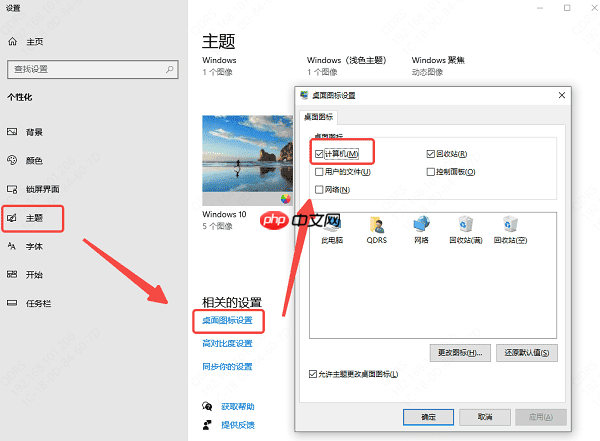
在桌面空白区域右键点击,选择“个性化”选项。
进入左侧菜单中的“主题”设置。
向下滚动,找到并点击“桌面图标设置”。
在弹出的窗口中,勾选“计算机”这一项。
点击“应用”,然后点击“确定”保存更改。
返回桌面,即可看到“我的电脑”图标已重新出现。
方法二:排查并更新相关驱动程序
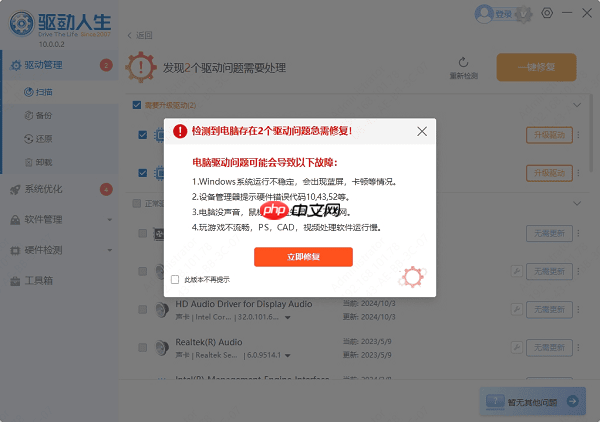
在某些情况下,图标缺失可能与显卡或图形界面相关的驱动异常有关,进而影响桌面显示。此时,可借助“驱动人生”等工具检测并更新驱动程序。若驱动存在兼容性问题,也可能导致桌面元素无法正常显示。定期更新驱动有助于提升系统运行的流畅性与稳定性。
- 启动“驱动人生”软件,点击“立即扫描”按钮,系统将自动检测是否存在过时或缺失的驱动。

- 若检测到可更新的驱动,点击“立即修复”,软件会自动完成下载与安装过程。
方法三:利用组策略编辑器恢复(仅限Windows专业版及以上)
若您使用的是Windows 10或Windows 11的专业版、企业版等高级版本,可通过组策略编辑器进行设置调整。

按下
Win + R
打开运行窗口,输入gpedit.msc
,回车后启动组策略编辑器。依次展开左侧目录:用户配置 → 管理模板 → 桌面。
在右侧查找“隐藏和禁用桌面上的所有项目”策略。
双击该项,若当前设置为“已启用”,请将其更改为“已禁用”或“未配置”。
点击“应用”和“确定”保存设置,关闭组策略编辑器。
重启计算机后,检查“我的电脑”图标是否已恢复正常显示。
方法四:确认桌面图标未被手动隐藏
有时,图标并非真正丢失,而是被系统设置隐藏。可通过以下步骤快速排查:
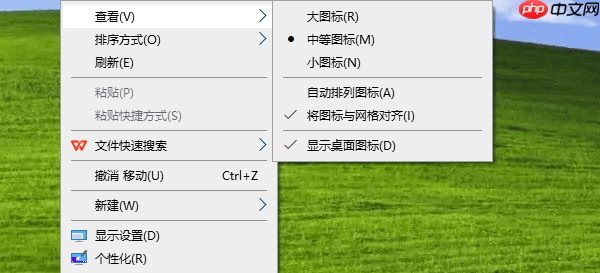
在桌面空白处右键单击。
将鼠标移至“查看”子菜单。
查看“显示桌面图标”是否处于未勾选状态,若是,请点击该项以启用显示。
所有桌面图标,包括“我的电脑”,将立即重新显现。