在建筑、工程、设计等众多领域,autocad 一直是不可或缺的专业绘图软件。AutoCAD2016 中文版以其强大的功能和友好的界面,受到了广大用户的喜爱。本文将为你详细介绍如何轻松获取 AutoCAD2016 中文版的正版资源,让你能够顺利开启设计之旅。
AutoCAD2016 中文版概述
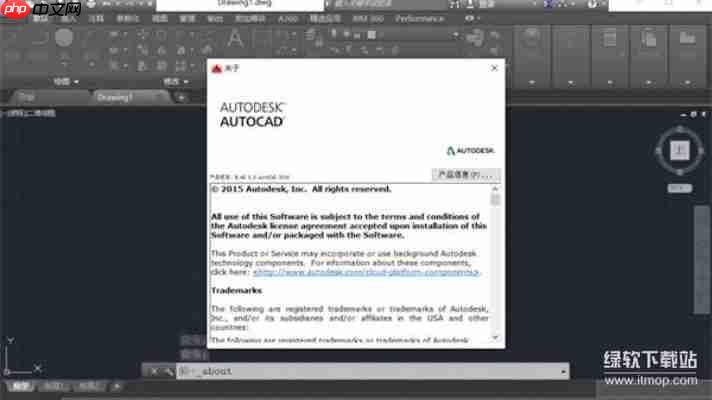
AutoCAD2016 中文版是由美国 autodesk(欧特克)公司开发的一款经典的计算机辅助设计软件。它于 2015 年发布,专注于为用户提供二维与三维计算机辅助设计(CAD)服务。该版本配备了丰富的功能与工具,能够助力用户完成各类设计、图纸和模型的创建、编辑与共享,无论是建筑领域的平面图绘制,还是制造行业的零件设计,亦或是工程领域的项目规划,它都是值得信赖的专业工具。
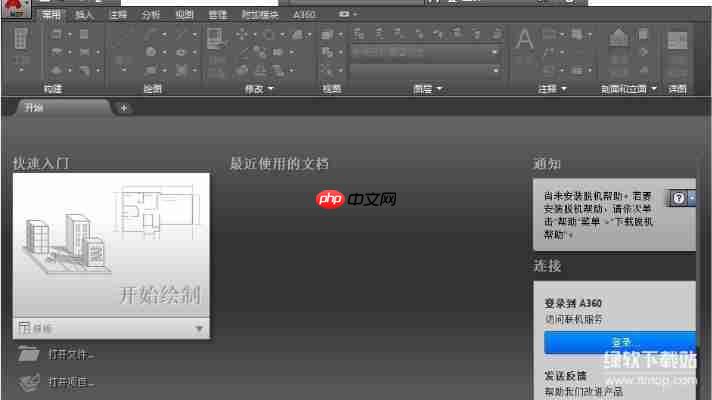
AutoCAD2016 中文版具有以下一些显著特点:
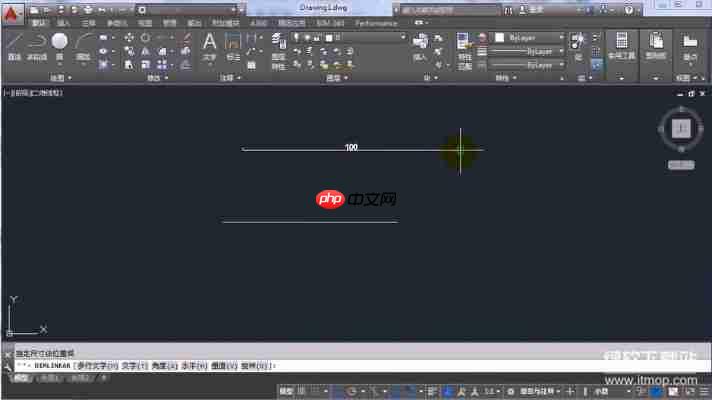
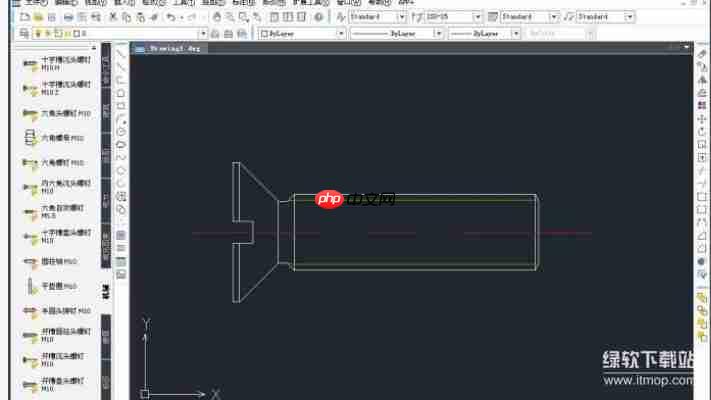
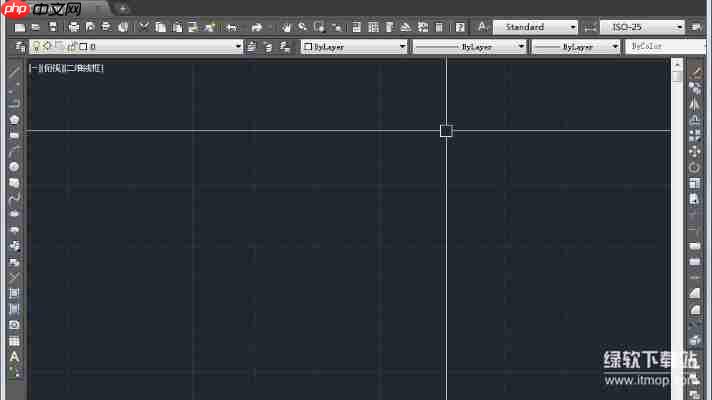
强大的绘图功能:提供了多种精确的绘图工具,如直线、圆、圆弧、多边形等,能够满足各种复杂图形的绘制需求。用户可以通过输入精确的坐标值或使用捕捉、追踪等功能,实现高精度的绘图。
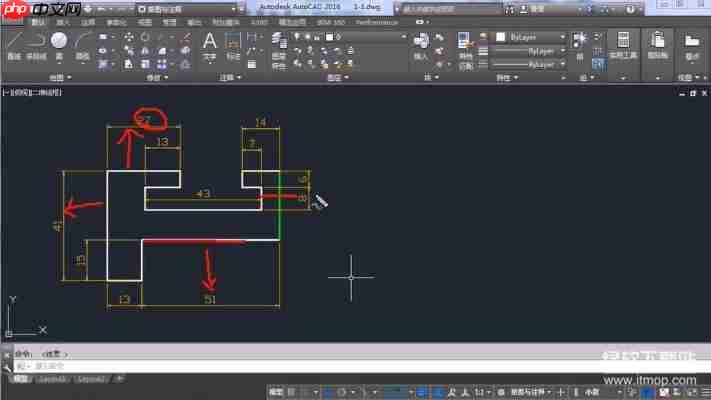
丰富的编辑工具:支持对图形进行各种编辑操作,如复制、移动、旋转、缩放、修剪、延伸等。这些工具使得用户能够方便地对已绘制的图形进行修改和调整,以达到理想的设计效果。
三维建模能力:不仅可以进行二维绘图,还具备强大的三维建模功能。用户可以创建各种三维实体、曲面和网格模型,并对其进行渲染和动画制作,从而更直观地展示设计成果。
良好的兼容性:能够与多种文件格式进行交互,如 DWG、DXF、DWT 等。这使得用户可以方便地与其他软件进行数据交换,共享设计文件。
个性化定制:支持用户根据自己的需求进行个性化设置,如自定义快捷键、界面布局、绘图环境等。这样可以提高工作效率,让用户更加舒适地使用软件。
AutoCAD2016 中文版系统要求
在下载和安装 AutoCAD2016 中文版之前,需要确保你的计算机满足以下系统要求:
操作系统:支持 Windows 7、Windows 8、Windows 10 和 Windows 11 操作系统。
处理器:至少 2.5 - 2.9 GHz 处理器,推荐 3.0 GHz 或更高。
内存:至少 4GB 内存,推荐 8GB 或更多。
硬盘空间:至少 6GB 可用硬盘空间用于安装。
显示器分辨率:1024 x 768 分辨率或更高,推荐 1920 x 1080 或更高。
显卡:支持 directx 11 的显卡。

获取 AutoCAD2016 中文版正版资源的途径
Autodesk 官方网站Autodesk 官方网站是获取 AutoCAD2016 中文版正版资源的最可靠途径。你可以通过以下步骤在官网获取:打开浏览器,访问 Autodesk 官方网站(https://www.autodesk.com/)。在网站首页,找到 “产品” 或 “软件” 栏目,点击进入。在产品列表中,找到 AutoCAD,并点击进入 AutoCAD 的产品页面。在 AutoCAD 产品页面,选择 “版本” 选项,找到 2016 版本。根据你的操作系统选择 32 位或 64 位的下载链接。AutoCAD2016 简体中文版 32 位下载地址为:http://trial2.autodesk.com/NET16SWDLD/2016/ACD/DLM/AutoCAD_2016_Simplified_Chinese_Win_32bit_dlm.sfx.exe;64 位下载地址为:http://trial2.autodesk.com/NET16SWDLD/2016/ACD/DLM/AutoCAD_2016_Simplified_Chinese_Win_64bit_dlm.sfx.exe。点击下载链接,开始下载 AutoCAD2016 中文版安装包。下载完成后,你可以根据安装向导的提示进行安装。
Autodesk 授权经销商除了官方网站,你还可以通过 Autodesk 授权经销商获取 AutoCAD2016 中文版正版资源。授权经销商具有合法的销售资质,能够为你提供正版软件和相关的服务。你可以在 Autodesk 官方网站上查找授权经销商的列表,选择离你较近或信誉良好的经销商进行咨询和购买。
AutoCAD2016 中文版安装步骤
下载安装包:按照上述方法从 Autodesk 官方网站或授权经销商处获取 AutoCAD2016 中文版的安装包。
解压安装包:找到下载好的安装包文件,它通常是一个压缩文件(如.exe 格式的自解压文件)。鼠标右击安装包文件,选择 “解压到当前文件夹” 或 “解压到指定文件夹”(如果是自解压文件,直接运行即可)。解压过程可能需要一些时间,取决于你的计算机性能和安装包大小。
运行安装程序:解压完成后,打开解压后的文件夹,找到名为 “Setup.exe” 或 “AutoCAD_2016_XXbit.exe”(XX 为 32 或 64,根据你下载的版本而定)的安装程序文件。鼠标右击该文件,选择 “以管理员身份运行”。
选择安装语言:安装程序启动后,会弹出语言选择界面,选择 “中文(简体)” 作为安装语言,然后点击 “确定” 按钮。
接受许可协议:在接下来的界面中,仔细阅读 Autodesk 软件许可协议。如果你同意协议中的条款,勾选 “我接受” 选项,然后点击 “下一步” 按钮。
输入序列号和产品密钥:如果你已经购买了 AutoCAD2016 的正版许可,需要在相应的输入框中输入序列号和产品密钥。序列号和产品密钥通常会在你购买软件时收到的邮件或授权文件中提供。输入完成后,点击 “下一步” 按钮。
选择安装路径:点击 “浏览” 按钮,选择你希望安装 AutoCAD2016 的文件夹路径。建议不要将软件安装在系统盘(通常是 C 盘),可以选择其他磁盘,如 D 盘、E 盘等,以避免占用过多系统盘空间,影响计算机性能。选择好安装路径后,点击 “安装” 按钮。
等待安装完成:安装程序开始复制文件并进行安装,这个过程可能需要 10 分钟到 20 分钟左右的时间,具体取决于你的计算机性能。在安装过程中,你可以查看安装进度条了解安装的进展情况。
安装完成:安装完成后,会弹出 “安装完成” 的提示界面。点击 “完成” 按钮,完成 AutoCAD2016 中文版的安装。

AutoCAD2016 中文版激活方法
启动 AutoCAD2016:安装完成后,你可以在桌面上找到 AutoCAD2016 的快捷图标,双击图标启动软件。
选择激活选项:首次启动 AutoCAD2016 时,会弹出激活界面。你可以选择 “激活” 按钮,开始激活软件。
登录 Autodesk 账户:如果你有 Autodesk 账户,可以使用账户信息进行登录。如果没有,可以点击 “创建账户” 按钮,按照提示创建一个新的 Autodesk 账户。
输入激活码:如果你是通过购买获得的正版软件,Autodesk 会为你提供激活码。在激活界面中,输入你收到的激活码,然后点击 “下一步” 按钮。系统会验证激活码的有效性,如果验证成功,软件将被激活,你可以开始正常使用 AutoCAD2016 中文版了。
注意事项
版权问题:请务必通过正规途径获取 AutoCAD2016 中文版的正版资源,避免使用未经授权的破解版或盗版软件。使用盗版软件不仅违反法律法规,还可能存在安全风险,如病毒感染、数据丢失等。
软件更新:Autodesk 会定期发布 AutoCAD2016 的更新补丁和服务包,以修复软件中的漏洞和改进性能。建议你及时安装这些更新,以确保软件的稳定性和安全性。你可以在 AutoCAD 软件中通过 “帮助” 菜单中的 “检查更新” 选项来获取最新的更新信息。
技术支持:如果你在下载、安装或使用 AutoCAD2016 中文版的过程中遇到问题,可以访问 Autodesk 官方网站的技术支持页面,查找相关的解决方案和技术文档。你也可以联系 Autodesk 的客服人员或技术支持团队,获取专业的帮助和支持。
总之,通过本文介绍的方法,你可以轻松获取 AutoCAD2016 中文版的正版资源,并顺利完成安装和激活。希望你能够充分利用 AutoCAD2016 的强大功能,创造出更多优秀的设计作品。