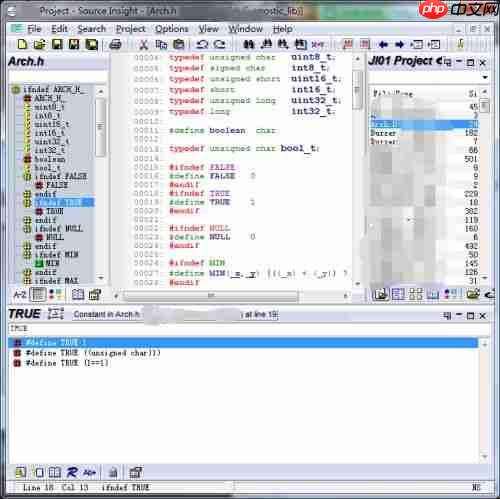
如何在Source Insight中创建代码工程
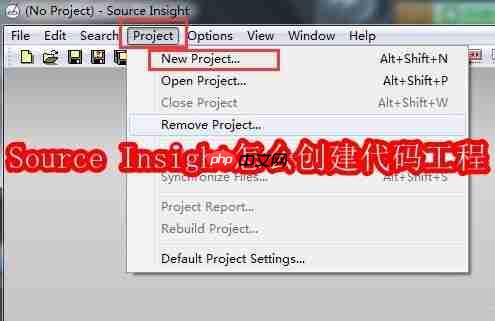
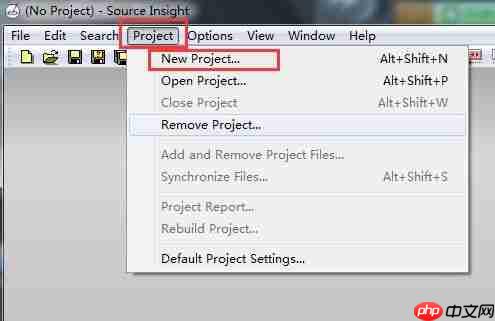
首先,启动电脑上安装的Source Insight程序,点击顶部菜单栏中的“Project”选项,然后从下拉菜单中选择“New Project...”(如图所示)。
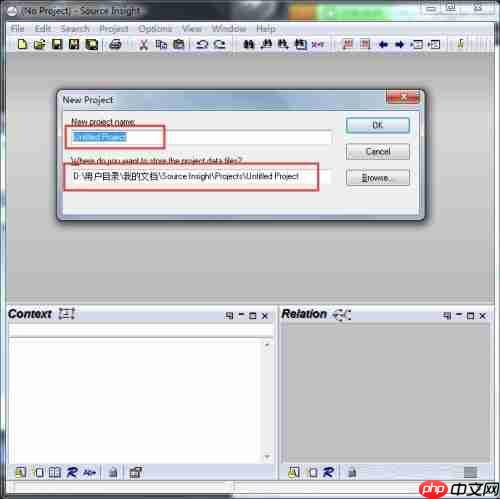
接下来会弹出一个“New Project”对话框,在这里需要设置新项目的名称以及项目文件的保存路径。填写完毕后,点击“OK”按钮继续。
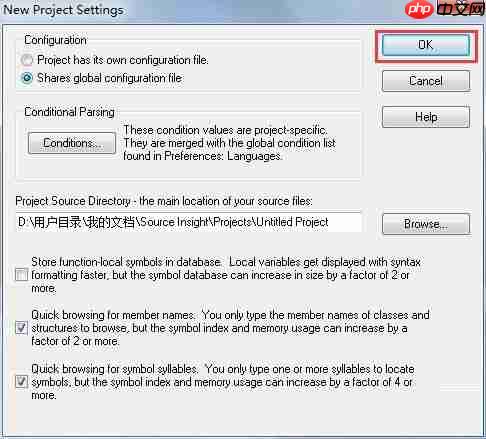
随后,系统将跳转至“New Project Settings”界面,用户可以在此对项目进行相关配置,例如语法高亮、文件类型支持等。配置完成后,点击“OK”确认设置。

紧接着会打开“Add and Remove Project Files”窗口,用于向当前项目中添加或移除源代码文件。根据实际需求,选择要包含的文件并添加到项目中。
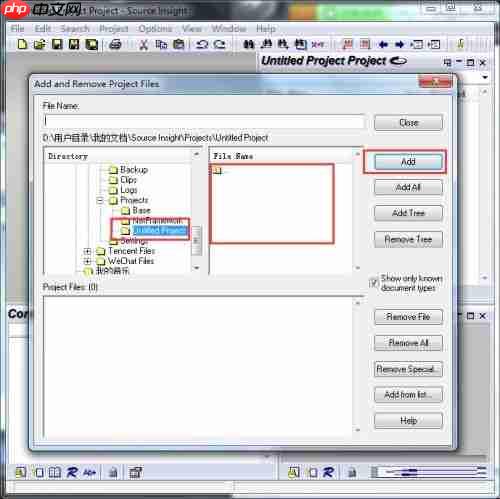
完成文件添加后,点击“Close”关闭窗口,此时代码工程已成功创建,可以开始浏览和编辑代码了。