



在安装 cad 软件过程中,许多用户常常会遭遇“缺少 .net 组件”的提示,造成安装中断或程序无法启动。实际上,.net framework 是 windows 系统中关键的运行环境,大量应用程序包括 cad 都依赖其正常运行。本文将提供4种实用解决方案,助你轻松应对该问题,确保 cad 顺利安装与使用。

一、开启系统内置的 .NET Framework
Windows 10 和 Windows 11 系统本身已集成部分 .NET 版本,但默认可能未启用,从而引发 CAD 安装失败。此时可通过手动开启功能来修复。
1、进入“控制面板”,点击“程序”下的“启用或关闭 Windows 功能”。
2、在弹出窗口中,勾选“.NET Framework 3.5(包含 .NET 2.0 和 3.0)”以及“.NET Framework 4.8”。
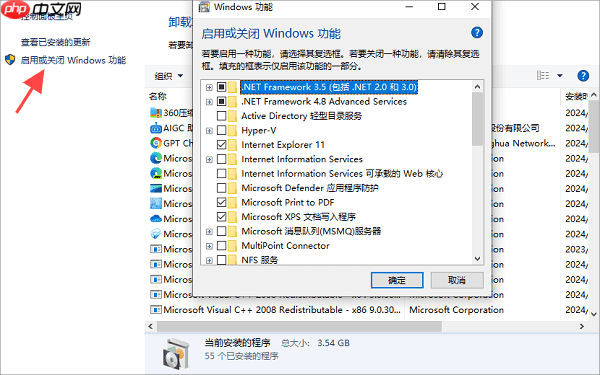
3、确认选择后点击“确定”,系统将自动配置并安装所需组件。
4、安装完成后重启计算机,再尝试重新安装 CAD。
二、利用星空运行库修复大师一键修复
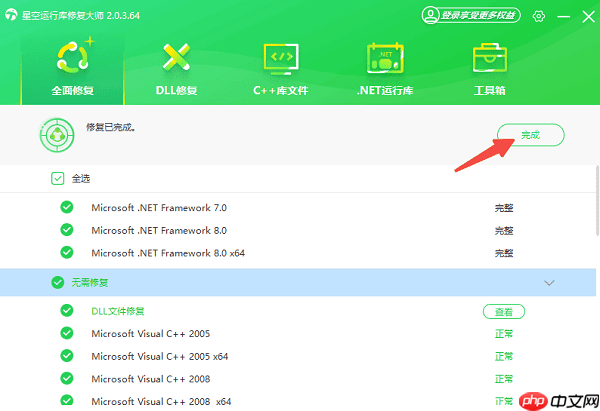
若你无法判断具体缺失哪个版本的 .NET 组件,或手动操作无效,推荐使用“星空运行库修复大师”进行自动检测和修复。此工具操作简便,特别适合电脑新手。
1、点击此处下载并安装“星空运行库修复大师”工具。
2、运行软件后,点击主界面中的“扫描”按钮,程序将自动识别系统中缺失的运行库文件。

3、一旦发现缺少 .NET 组件,点击“立即修复”,软件会自动下载并完成安装。

4、修复完毕后务必重启电脑,随后再次尝试安装 CAD 软件。

三、手动下载并安装 .NET Framework
当系统自带的 .NET 功能损坏,或需要特定版本支持时,建议从官方渠道手动下载安装。
1、打开浏览器,访问微软官方网站。
2、根据 CAD 安装要求,下载对应的 .NET Framework 3.5 或 4.8 安装包。

3、下载完成后运行安装程序,按照向导提示完成安装流程。
4、安装结束后重启电脑,再次尝试运行 CAD 安装程序。
四、通过 Windows 更新修复系统缺陷
部分旧版或未更新的 Windows 系统可能存在缺失补丁的问题,影响 .NET 组件的正常加载。此时可通过系统更新来解决。
1、打开“设置”应用,进入“更新和安全”选项。
2、点击“检查更新”,让系统自动获取并安装最新的系统补丁。
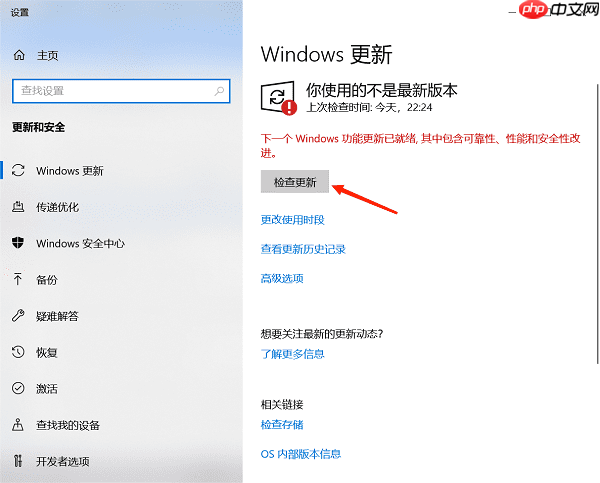
3、更新完成后重启电脑,再尝试安装 CAD 软件。
4、若系统版本较陈旧,建议升级至最新版 Windows,以提升兼容性并减少运行错误。




