



在当今数字化时代,虚拟机软件已经成为了众多技术爱好者、开发者以及系统管理员手中的得力工具。它能够让我们在一台物理计算机上同时运行多个不同的操作系统,为我们提供了一个便捷、高效的测试和开发环境。vmware Workstation Pro 17 就是这样一款功能强大的虚拟机软件,它不仅支持多种操作系统,还具备丰富的功能和出色的性能。本文将为你详细介绍 VMware Workstation Pro 17 的下载方法以及一键安装虚拟机的完整教程。
VMware Workstation Pro 17 简介
VMware Workstation Pro 17 是 VMware 公司推出的一款桌面虚拟化平台,它基于先进的虚拟化技术,能够在一台物理计算机上创建和运行多个虚拟机。该软件支持 Windows、Linux、Solaris、FreeBSD 等数百种操作系统,包括最新的 Windows 11 和 Ubuntu 24.04 等。
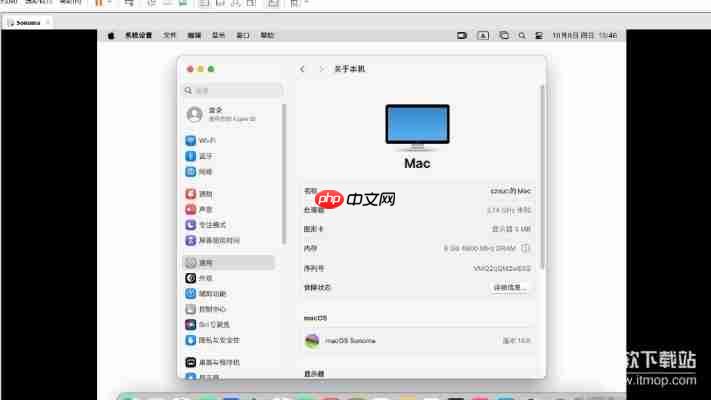
VMware Workstation Pro 17 具有许多强大的功能:
多操作系统支持:可以在同一台物理机上同时运行多种操作系统,满足用户在不同操作系统环境下进行开发、测试和使用的需求。
高性能虚拟化:通过硬件加速技术,确保虚拟机的高性能运行,减少资源占用,即使在运行复杂的应用程序时也能保持流畅。
快照管理:允许用户创建虚拟机的快照,方便在需要时回滚到特定的状态,这对
于测试新软件、进行系统更改或恢复误操作非常有用。
网络配置:提供灵活的网络配置选项,支持虚拟网络的创建和管理,用户可以根据自己的需求设置不同的网络拓扑,满足复杂网络环境的需求。
安全隔离:每个虚拟机都是一个独立的环境,相互之间完全隔离,确保了数据的安全性和隐私性。
共享和协作:支持虚拟机的共享和远程访问,方便团队成员之间进行协作,提高工作效率。

VMware Workstation Pro 17 下载
官方下载途径
VMware Workstation Pro 17 的官方下载地址为:https://www.vmware.com/products/desktop- hypervisor.html。你可以按照以下步骤进行下载:
打开浏览器,访问 VMware 官网https://www.vmware.com。
在页面中找到搜索按钮,输入 “Desktop Hypervisor” 进行搜索。
下拉到页面底部,找到 “Products”,点击https://www.vmware.com/products/desktop- hypervisor/workstation - and - fusion。
点击下载后会进入 Broadcom 的注册登录界面,如果你有账号可以直接登录,没有账户则根据提示进行注册。
注册成功后回到下载界面再次点击下载,跳转到登录界面后登录。
在左侧导航栏选中 “My Dashboard”,在搜索框输入 “VMware Workstation Pro”,点击 “Search”。
在搜索结果中点击相应版本的产品信息,下滑页面在 “References” 中找到https://support.broadcom.com/group/ecx/productdownloads?subfamily=VMware%20Workstation%20Pro并点击。
根据自己的系统选择对应的 “Personal Use” 版本,一般选择最新版下载即可。勾选 “I agree” 后,点击下载按钮开始下载。

下载注意事项
确保你的计算机满足 VMware Workstation Pro 17 的系统要求。对于 Windows 系统,需要 Windows 10 或 11 操作系统,兼容的多核 64 位(x86)处理器(1.3GHz 或更高),至少 4GB 内存(建议越大越好),至少 1.2GB 可用磁盘空间。
下载过程中可能会因为网络问题而变得缓慢,你可以尝试使用下载工具来加速下载,如迅雷等。但要注意确保下载链接来自官方或可信渠道,避免下载到带有恶意软件的版本。
新注册用户可能会弹出要求完善个人信息的提示,按照提示完善信息后点击 “Submit”,跳转回下载页面后再次点击下载即可成功下载。

VMware Workstation Pro 17 安装
安装前的准备
确保你的计算机已经安装了兼容的操作系统,并且满足 VMware Workstation Pro 17 的硬件要求。
如果你的计算机上启用了 Hyper - V 功能,建议先将其禁用,以免与 VMware Workstation Pro 17 产生冲突。你可以在 Windows 控制面板的 “程序和功能” 中找到 “Hyper - V”,然后取消勾选进行禁用。
如果你想要在虚拟机中安装 Windows 11 操作系统,需要确保你的计算机 BIOS/UEFI 中已经开启了硬件虚拟化功能,并且支持虚拟可信平台模块(TPM)2.0。

安装步骤
找到下载好的 VMware Workstation Pro 17 安装包,双击打开安装包。
在弹出的安装向导界面中,点击 “下一步”。
勾选 “我接受许可协议中的条款”,然后再点击 “下一步”。
默认情况下,软件会安装在 C 盘。如果你不想安装在 C 盘,可以点击 “更改” 按钮,根据自己的电脑情况选择合适的安装位置,之后点击 “下一步”。
接下来会出现用户体验设置的选项,你可以根据自己的需求进行勾选或取消勾选。一般建议取消勾选 “加入 VMware 客户体验提升计划” 等选项,然后点击 “下一步”。
勾选 “在桌面” 和 “开始菜单程序文件夹” 中创建快捷方式,方便后续使用,然后点击 “下一步”。
确认安装信息无误后,点击 “安装” 按钮开始安装 VMware Workstation Pro 17。
安装过程可能需要一些时间,具体时间取决于你的计算机性能。安装完成后,点击 “完成” 按钮。
部分情况下,安装完成后可能需要重启计算机才能使设置生效。如果系统提示你重启计算机,建议你保存好正在进行的工作,然后点击 “是” 进行重启。

一键安装虚拟机
启动 VMware Workstation Pro 17
安装完成后,你可以通过桌面上的快捷方式或者开始菜单中的程序文件夹找到 VMware Workstation Pro 17,双击图标启动软件。
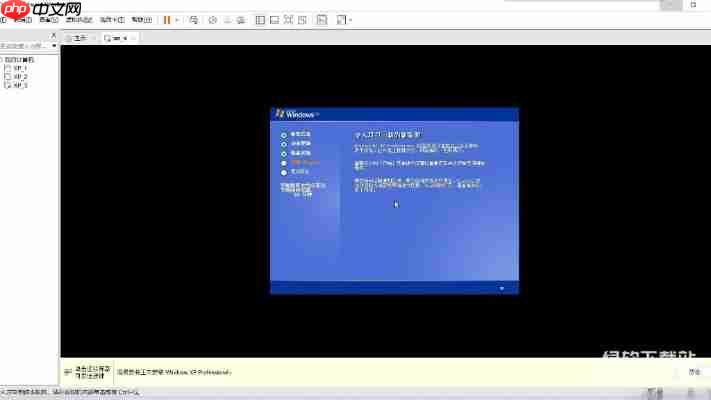
新建虚拟机
打开 VMware Workstation Pro 17 的主界面,在左侧菜单中找到并点击 “新建虚拟机”,这将触发向导程序来引导你完成虚拟机的创建过程。
在弹出的新建虚拟机向导窗口中,选择 “典型(推荐)” 选项,并点击 “下一步”。此选项会简化大部分复杂配置项,适合大多数用户的日常需求。
当提示到关于是否立即安装操作系统时,可以选择 “我现在不想安装操作系统”,然后点击 “下一步”。这样可以在后续手动加载 ISO 文件进行系统安装前先完成基础硬件环境搭建。
接下来需要选定目标虚拟机运行的操作系统类别(如 Windows 或 Linux)以及具体版本号(例如 centos 7)。你可以根据自己的需求和要安装的操作系统镜像文件来进行选择。选择完成后,点击 “下一步”。
给即将建立起来的新虚拟机赋予一个易于识别的名字,并调整其默认保存路径至非 C 盘盘符下更为合适的空间充足区域,以避免影响主机性能表现。设置好后,点击 “下一步”。
设置最大可用硬盘尺寸,你可以根据实际需求来设置,例如设置为 20GB 或更大。同时,建议勾选 “将虚拟磁盘分割成多个文件” 的选项,以便于管理和迁移。设置完成后,点击 “下一步”。
此时,你可以点击 “自定义硬件” 按钮来对虚拟机的硬件参数进行进一步的调整,如增加内存、CPU 核心数、更改网络连接形式等。如果你的计算机性能较好,并且要在虚拟机中运行比较复杂的应用程序,可以适当增加虚拟机的硬件配置。调整完成后,点击 “关闭” 按钮回到新建虚拟机向导界面,然后点击 “完成” 按钮。

安装操作系统
完成虚拟机的创建后,回到 VMware Workstation Pro 17 的主界面,你会看到刚刚创建好的虚拟机。选中该虚拟机,然后点击 “编辑虚拟机设置”。
在弹出的虚拟机设置窗口中,找到 “CD/DVD(SATA)” 选项,在右侧选择 “使用 ISO 映像文件”,然后点击 “浏览” 按钮,找到你准备好的操作系统 ISO 镜像文件,点击 “打开” 按钮,最后点击 “确定” 按钮。
返回主界面后,点击 “开启此虚拟机” 按钮,虚拟机将开始启动,并从你指定的 ISO 镜像文件中加载操作系统安装程序。
接下来,按照操作系统安装程序的提示进行操作,完成操作系统的安装。这个过程和在物理计算机上安装操作系统类似,你需要选择安装语言、地区、设置用户名和密码等信息。

总结
通过本文的介绍,你已经了解了 VMware Workstation Pro 17 的下载方法以及一键安装虚拟机的完整教程。从下载软件到安装虚拟机,每一个步骤都进行了详细的说明,希望能够帮助你顺利地在自己的计算机上搭建起虚拟机环境。

VMware Workstation Pro 17 为我们提供了一个非常强大和灵活的虚拟化平台,无论是进行软件开发、系统测试、还是学习研究,它都能发挥出巨大的作用。在使用过程中,你可以根据自己的实际需求进一步探索和学习它的各种功能,充分发挥其优势。同时,也要注意定期更新软件,以获取最新的功能和安全补丁,确保虚拟机环境的稳定和安全。




