



要快速找到特定类型的文件,使用 kind: 或 type: 操作符,例如 kind:pdf 可查找所有pdf文件,kind:image 用于图片,kind:application 用于应用程序,且 kind:document 能涵盖多种文档格式,比仅搜索后缀名更全面;要利用日期和时间筛选文件,使用 created: 或 modified: 操作符,支持相对日期如 created:today、modified:last week,也可指定范围如 created:>=2023-01-01 created:500mb 按大小过滤,所有操作符可组合使用,如 kind:document content:"年度预算" tags:财务 modified:this month,从而实现多维度精准检索,最终使spotlight成为高效的信息检索工具。

Mac上的Spotlight高级搜索,核心在于利用特定的关键词和操作符来缩小搜索范围,直达你想要的结果,它远不止输入文件名那么简单,更像是在你的数字世界里进行一场精准的“信息考古”。
Mac上的Spotlight高级搜索,关键在于掌握一套特定的“语法”。这套语法允许你不仅仅搜索文件名,还能深入到文件内容、创建日期、修改日期、文件类型,甚至是元数据标签等多个维度。你可以把这看作是给Spotlight下达更具体的指令,告诉它“我要找的不仅仅是这个词,它还得是这种类型,或者是在某个时间段内创建的”。
最基础的,当然是输入你想要找的关键词。但当你需要更精准的结果时,就可以加入操作符。比如,如果你想找所有PDF文档中包含“报告”二字的,你可以尝试输入
报告 kind:pdf。这里的
kind:就是一个非常常用的操作符,它帮你指定了文件类型。
你还可以用
type:,这和
kind:类似,但有时候在某些特定语境下会更直观,比如
type:image。
日期筛选也特别强大。如果你记得文件是在昨天创建的,或者是在上周修改的,直接用
created:yesterday或
modified:last week。甚至可以指定具体的日期范围,比如
date:>=2023-01-01 date:<=2023-12-31来查找2023年内的文件。
逻辑运算符
AND、
OR、
NOT(或者直接用减号
-来排除)也能派上大用场。比如,
项目计划 AND kind:document会找到所有既是文档又包含“项目计划”的文件。而
会议记录 -草稿则会排除掉所有文件名或内容中包含“草稿”的会议记录。
当你需要搜索一个完整的短语时,别忘了用引号,例如
"年度总结报告"。这样Spotlight就不会把“年度”、“总结”、“报告”拆开来匹配,而是精确匹配这个短语。
对于那些喜欢给文件打标签的人来说,
tags:操作符简直是福音。比如
tags:重要 kind:pdf,能帮你快速定位到所有被标记为“重要”的PDF文档。
甚至,你还能根据文件大小来筛选,比如
size:>1GB kind:video来找出那些占用空间很大的视频文件。
这套语法并非一成不变的,Spotlight会根据你的输入智能地给出建议,你也可以多尝试,慢慢就会发现它的奥妙。
如何快速找到特定类型的文件?
要快速定位到特定类型的文件,最直接且高效的方法是利用Spotlight的
kind:或
type:操作符。这就像你走进一个巨大的图书馆,不是漫无目的地翻找,而是直接告诉管理员“我只找小说类书籍”一样。
比如,你想要找所有的PDF文档,直接在Spotlight里输入
kind:pdf。它会立刻把所有PDF文件列出来。如果你想找图片,可以是
kind:image或者
type:picture。对于应用程序,
kind:application就很方便。甚至像
kind:folder这样,能帮你快速找到某个名字的文件夹,而不是文件。
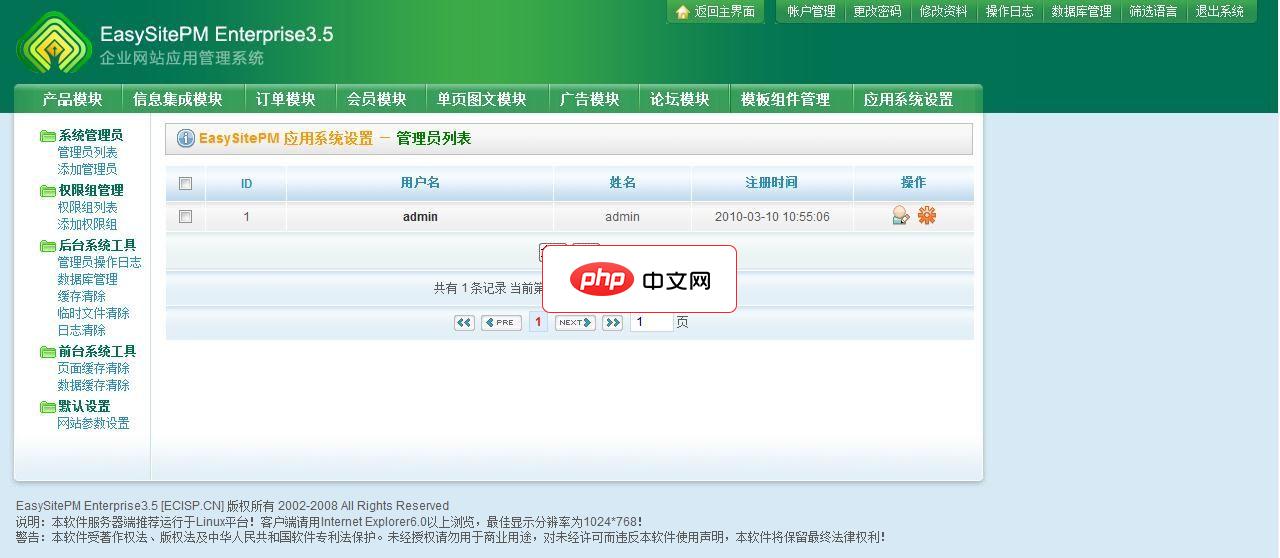
EasySitePM Enterprise3.5系统是一款适用于不同类型企业使用的网站管理平于,它具有多语言、繁简从内核转换、SEO搜索优化、图片自定生成、用户自定界面、可视化订单管理系统、可视化邮件设置、模板管理、数据缓存+图片缓存+文件缓存三重提高访问速度、百万级数据快速读取测试、基于PHP+MYSQL系统开发,功能包括:产品管理、文章管理、订单处理、单页信息、会员管理、留言管理、论坛、模板管
有时候,如果你对文件的后缀名比较熟悉,也可以直接输入后缀名,比如
.docx或
.mov。Spotlight通常也能识别并给出相应的结果。但
kind:或
type:的优势在于它更通用,比如
kind:document会包含Word文档、Pages文档、文本文件等多种格式,而不仅仅是
.docx。
我个人经常用
kind:email来快速搜索邮件内容,结合关键词,能很快找到和某个项目相关的往来邮件,比在邮件应用里慢慢翻找快得多。这是一种非常实用的方式,尤其当你的硬盘里文件种类繁多时,能够瞬间聚焦到你需要的类型上。
如何利用日期和时间筛选文件?
利用日期和时间来筛选文件,是Spotlight高级搜索中一个非常实用的功能,尤其当你记得大概的创建或修改时间,却记不清文件名时。它能帮你大幅缩小搜索范围,提高查找效率。
核心的操作符是
created:和
modified:,分别对应文件的创建日期和最后修改日期。
你可以使用相对日期,这非常直观:
created:today
:今天创建的文件。modified:yesterday
:昨天修改的文件。created:this week
:本周创建的文件。modified:last month
:上个月修改的文件。created:this year
:今年创建的文件。
如果你需要更精确的日期,可以使用具体的日期格式,比如
created:2023-10-26。
更高级一点,你还可以指定日期范围。例如,要查找在2023年内创建的所有文件,你可以这样写:
created:>=2023-01-01 created:<=2023-12-31。这里的
>=和
<=符号让日期筛选变得非常灵活。
我经常用这个功能来整理旧文件或者找回某个时间段内完成的项目文档。比如,我记得去年夏天完成了某个报告,但文件名忘了,我就会输入
报告 created:summer last year甚至
报告 created:>=2023-06-01 created:<=2023-08-31。这种组合搜索方式,能很快地把无关的文件排除掉,只留下我真正想找的。
如何精确搜索文件内容和元数据?
精确搜索文件内容和元数据是Spotlight的真正强大之处,它能让你不仅仅停留在文件名层面,而是深入到文件的“内在”。这对于查找那些你只记得其中几个关键词,却不记得文件名的文档尤其有用。
Spotlight默认就会索引大多数文件的内容。所以,如果你想找一份包含“项目进度”这个短语的会议纪要,你直接输入
会议纪要 项目进度,Spotlight就会自动搜索文件内容。如果你想明确告诉Spotlight只搜索内容,可以用
content:操作符,比如
content:"核心竞争力分析"。
除了文件内容,元数据也是一个宝藏。
-
文件名 (
name:
):虽然直接输入文件名就能搜索,但name:report
这样的用法能更明确地指示你是在搜索文件名,尤其当你输入的词可能同时出现在文件内容中时。 -
作者 (
author:
):对于文档,特别是Microsoft Office文件,很多都带有作者信息。如果你知道是某个同事写的,或者你自己写的,可以用author:张三
来筛选。 -
标签 (
tags:
):这是我个人认为最被低估但极其强大的功能。如果你有给文件打标签的习惯(在Finder中右键文件,选择“标签”),那么tags:紧急
、tags:待处理
这样的搜索,能瞬间把所有被打上这些标签的文件找出来。这比单纯的文件名搜索要灵活得多,因为一个文件可以有多个标签。 -
邮件相关 (
from:
,to:
):如果你在Spotlight中搜索邮件,from:发件人姓名
或to:收件人姓名
能帮你快速定位到特定往来的邮件。 -
文件大小 (
size:
):当你想清理硬盘空间时,size:>500MB
这样的搜索能帮你找出那些占用大量空间的“大块头”文件,比如视频或大型压缩包。
这些高级语法可以组合使用,比如
kind:document content:"年度预算" tags:财务 modified:this month。这就像是给Spotlight一个多维度的“画像”,它会根据这些特征,精准地把符合条件的文件筛选出来。掌握这些,Spotlight就不再仅仅是一个启动器,而是一个强大的文件管理和信息检索工具。




