



远程桌面在现代办公与居家工作中扮演着重要角色,通过该功能,用户可以远程访问其他计算机,实现文件调用、程序运行或系统维护。那么,如何开启并连接远程桌面呢?接下来,小编将详细介绍远程桌面的开启方式及连接步骤。

一、远程桌面如何开启?
不同版本的Windows系统设置略有差异,以下是Windows 10与Windows 11中启用远程桌面的具体操作。
(一)Windows 10系统中开启远程桌面
1、进入设置界面
点击屏幕左下角“开始”按钮,选择齿轮状“设置”图标,打开系统设置窗口。
2、选择系统选项
在设置菜单中,点击“系统”进入相关配置页面。
3、启用远程桌面功能
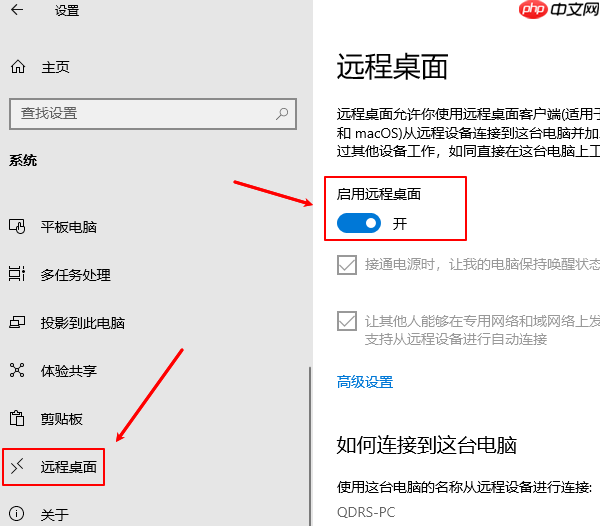
在左侧功能栏中选择“远程桌面”,随后在右侧将“启用远程桌面”开关切换为“开启”状态。
4、确认启用操作
开启后,系统会弹出提示框询问是否允许远程连接,点击“确认”完成启用流程。
5、获取计算机名称
在此页面可查看本机的计算机名称,后续连接时需使用该名称进行识别。
6、防火墙配置
系统通常会自动调整防火墙规则以支持远程连接。若关闭了Windows防火墙,则需手动添加规则,确保远程桌面端口(默认3389)开放。
7、解决连接后黑屏卡顿问题
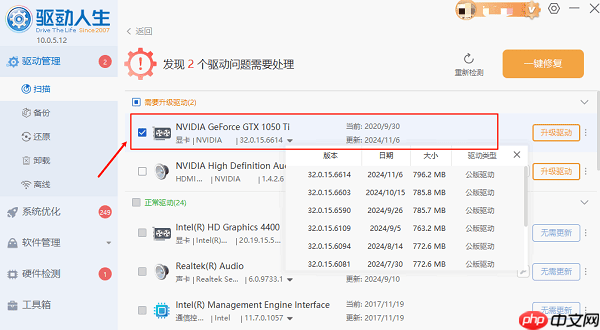
远程连接后若出现黑屏现象,可能是显示设置或显卡驱动不兼容所致。建议使用“驱动人生”等专业工具一键检测并更新显卡驱动。操作步骤如下:
①、点击上方按钮下载安装驱动人生,运行软件后进入“驱动管理”模块,点击“立即扫描”;

②、软件将自动识别显卡型号,根据扫描结果选择合适的驱动版本进行升级。安装完成后重启电脑,使新驱动生效。

(二)Windows 11系统中开启远程桌面
Windows 11的操作流程与Win10类似:
1、打开设置
点击任务栏“开始”按钮,选择“设置”应用。
2、进入远程桌面设置
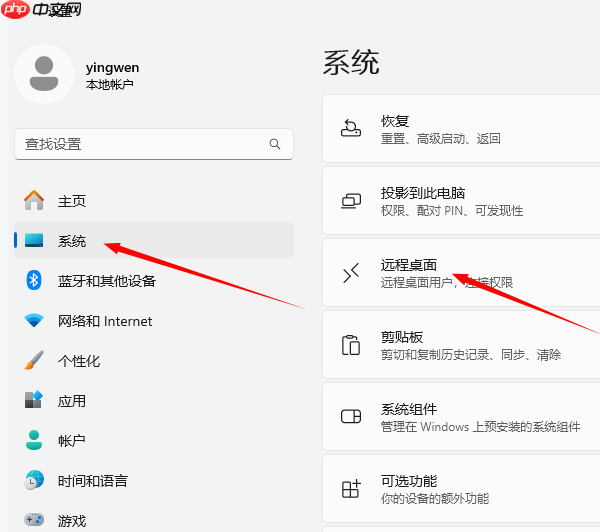
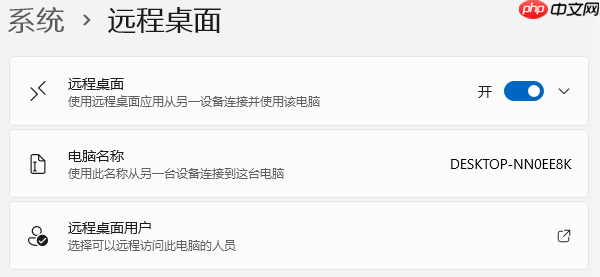
在设置界面中选择“系统”,然后点击“远程桌面”选项。
3、开启远程桌面功能
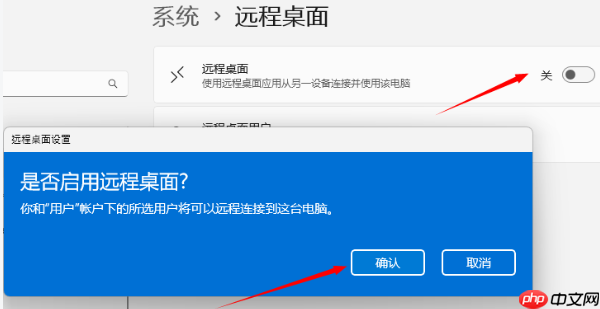
将“远程桌面”开关设为“开启”,并点击“确认”按钮完成授权。
4、记录计算机名称
此界面同样显示当前设备名称,用于远程连接时的目标识别。
5、防火墙自动配置
启用后系统会自动配置防火墙,保障远程连接畅通无阻。
二、如何连接远程桌面?
完成远程桌面功能开启后,即可通过客户端工具连接目标计算机。以下是常见的连接方法。
1、使用系统自带远程桌面连接工具
Windows内置“远程桌面连接”工具,操作简便,适合快速接入。
①、启动远程桌面连接程序
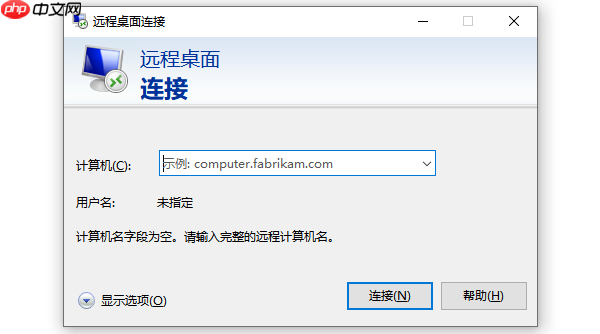
按下【Win + R】组合键,打开“运行”窗口,输入“mstsc”后回车,即可打开连接界面。
②、填写目标计算机信息
在“计算机”栏中输入远程主机的IP地址或计算机名称,这些信息可在目标机的远程桌面设置中查得。
③、发起连接请求
输入完毕后点击“连接”,系统开始建立远程会话。
④、输入登录凭证
按提示输入远程计算机的用户名和密码,务必确保账号具有远程访问权限。
⑤、开始远程控制
验证通过后,您将进入远程桌面环境,可像操作本地电脑一样进行各项操作。
2、使用远程桌面应用程序连接
除了系统自带工具,还可使用跨平台的远程桌面App进行连接。这类应用支持Windows、Mac、iOS和Android设备,便于在多种终端上远程访问Windows电脑,提升灵活性与便捷性。




