



在使用win10操作系统时,有时会遇到电脑频繁自动关机或重启的问题,这可能让人感到困扰。那么,如何解决win10系统自动重启的情况呢?其实,只需简单地调整系统设置即可,具体操作步骤如下:
Win10系统自动重启的解决办法
方法一
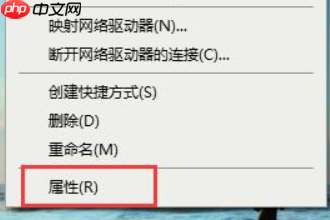
- 右键单击桌面上的“此电脑”图标(或“我的电脑”),然后选择“属性”选项;
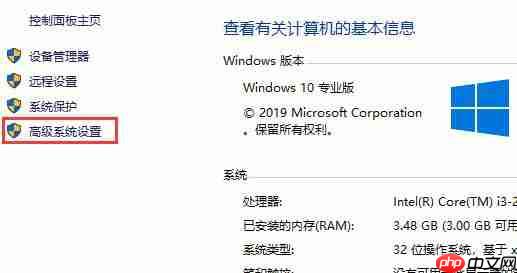
- 此时会弹出“系统”窗口,在窗口左侧找到并点击“高级系统设置”按钮,以进入更详细的设置界面;
- 打开“系统属性”窗口后,切换至“高级”标签页,接着点击“启动和故障恢复”部分里的“设置”按钮;

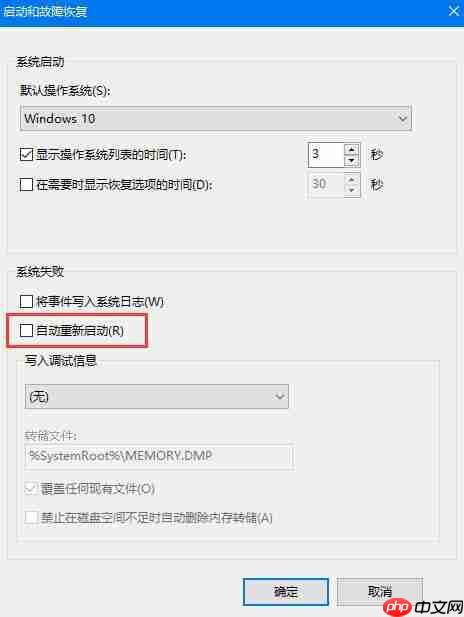
- 在接下来出现的“启动和故障恢复”窗口里,“系统失败”部分取消勾选“自动重新启动”,最后点击“确定”保存更改。

方法二
- 右键点击屏幕左下角的“Windows”按钮,从弹出的菜单中选择“运行”命令;

- 在随后打开的“运行”对话框内输入“msconfig”,按下回车键后就能进入系统的配置工具界面;

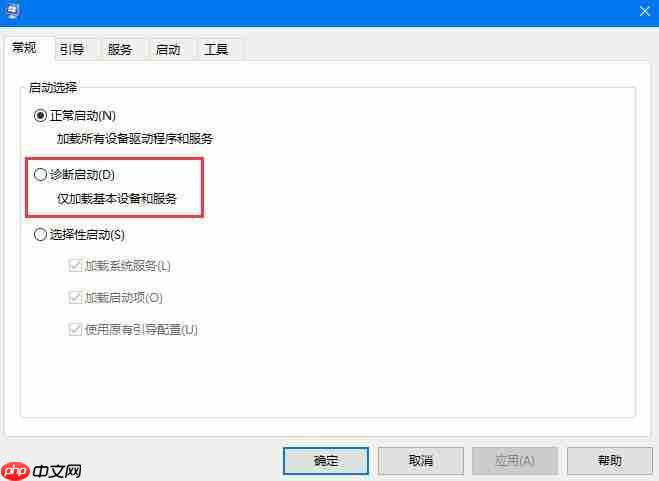
- 进入“系统配置”窗口后,切换到“常规”选项卡,勾选“诊断启动”,确认后重启电脑;
- 系统重启完毕后再次进入“系统配置”界面,转到“服务”选项卡,确保勾选了“隐藏所有Microsoft服务”,同时根据需求勾选希望开机自动运行的服务项目,最后点击“确定”。

以上就是关于Win10系统自动重启问题的两种解决方法,大家可以依据自己的实际情况参考操作。





