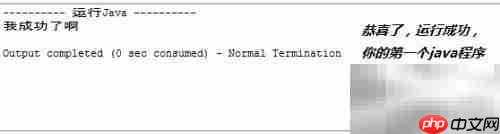
上一篇我们了解了环境变量的设置方式,接下来将继续深入,学习如何配置编译与运行的快捷操作按钮。编程之路正在展开,保持兴趣,稳步前行,按照步骤一步步掌握关键技能,现在就开启新的学习旅程。
1、 启动计算机中的Editplus程序,准备进行设置。

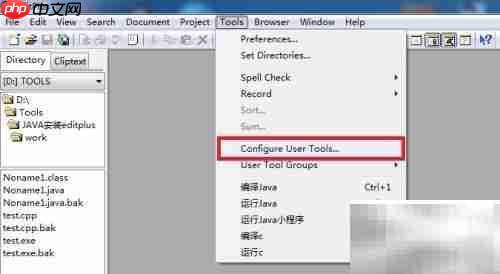
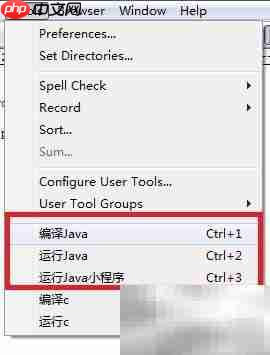
2、 进入软件界面后,定位到顶部菜单栏的“tools”选项,点击进入,并依照下图所示流程进行操作。
立即学习“Java免费学习笔记(深入)”;
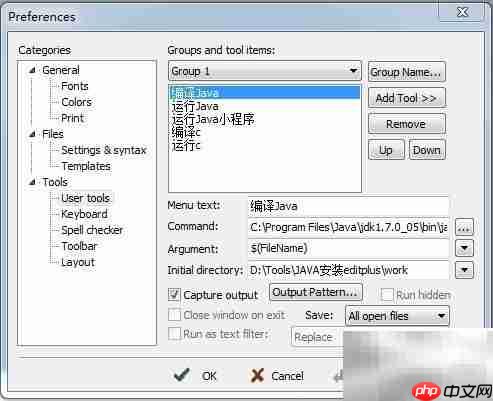
3、 此处进入具体配置环节。我们需要设定三个常用功能的快捷方式:Java代码编译、Java程序运行、Java小程序(Applet)运行,详细步骤如下:
4、 配置Java代码的编译命令
5、 设置编译功能的菜单名称
6、 初始工作目录设为 D:ToolsJAVA安装editpluswork,该路径用于保存开发过程中的源码与项目文件。
7、 配置Java程序的运行指令
8、 设置运行功能的菜单项名称
9、 初始目录路径为 D:\Tools\JAVA安装\editpluswork,确保程序能在正确的项目目录下执行。
10、 勾选“output”选项,并进行适当调整与说明:

系统易学易懂,用户只需会上网、不需学习编程及任何语言,只要使用该系统平台,只要会打字,即可在线直接完成建站所有工作。本程序适合不懂php环境配置的新手用来在本机调试智能SiteSEO网站优化软件,安装过程极其简单。您的网站地址:http://localhost您的网站后台:登录地址: http://localhost/admin.php密 码: admin服务器套件所包含的软件:nginx-0.7
11、 配置Java小程序(Applet)的运行命令
12、 设置小程序运行对应的菜单显示名称
13、 初始目录仍为D盘Tools文件夹内JAVA安装路径下的editpluswork目录。
14、 同时务必勾选输出(output)功能,以便查看程序运行结果。
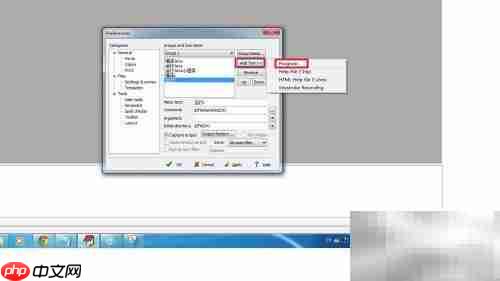
15、 完成以上全部设置后,即可通过快捷按钮实现Java代码的编译与运行。
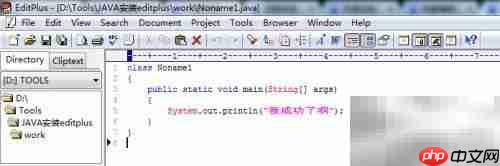
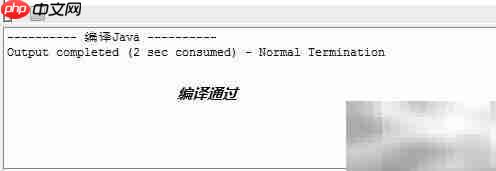
16、 查看最终运行效果,程序成功执行,激动人心的编程体验就此开启,快来加入这场代码之旅吧!