一、格式化前注意事项
- 提前备份关键数据:格式化操作会清除U盘中的全部内容,因此务必先将重要文件复制到电脑或其他安全位置。
- 检查U盘连接状态:若U盘插入后电脑无法识别,建议更换USB插口或重启设备。如出现“写保护”提示,请查看U盘是否设有物理锁开关(某些型号侧面带有滑动开关)。
二、使用Windows系统进行U盘格式化
该方法适用于大多数用户,支持Windows 7、10、11等主流操作系统。
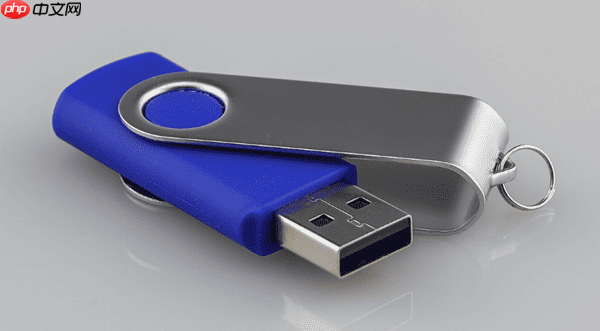
- 将U盘插入电脑的USB接口。
- 进入“此电脑”或“我的电脑”,定位到U盘驱动器。
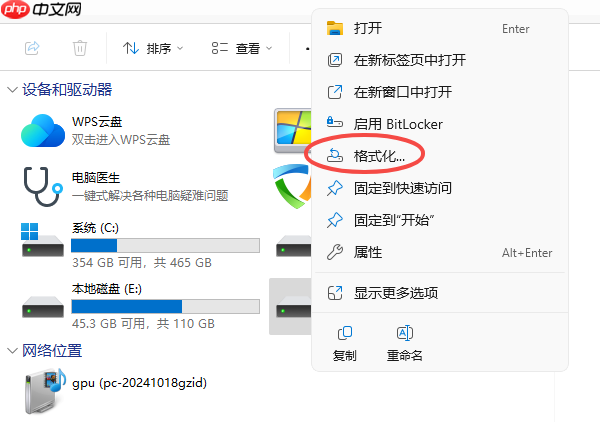
- 右键点击U盘盘符,选择“格式化”选项。
- 在弹出的设置窗口中设置以下参数:
- 文件系统:可根据需求选择FAT32、exFAT或NTFS。其中FAT32不兼容大于4GB的单个文件,大文件存储推荐使用exFAT或NTFS。
- 分配单元大小:通常保持默认设置即可。
- 快速格式化:勾选后可显著缩短时间(仅删除文件索引,不彻底擦除数据);取消勾选则执行完全格式化。
- 点击“开始”按钮,等待进度完成。
三、通过磁盘管理工具进行格式化
当常规右键格式化失败或U盘提示错误时,可使用系统自带的“磁盘管理”功能。
- 右键点击桌面“此电脑”图标,选择“管理”。
- 在左侧菜单中进入“磁盘管理”。
- 在磁盘列表中找到你的U盘,右键点击其分区,选择“格式化”。
- 设置合适的文件系统类型,确认操作。
四、U盘格式化后如何恢复数据
若不小心格式化导致文件丢失,可以借助“数据救星”软件尝试找回。该工具支持多种存储设备的数据恢复,包括U盘、硬盘、移动硬盘、SD卡、内存卡等。
在电脑上下载并安装“数据救星”程序。
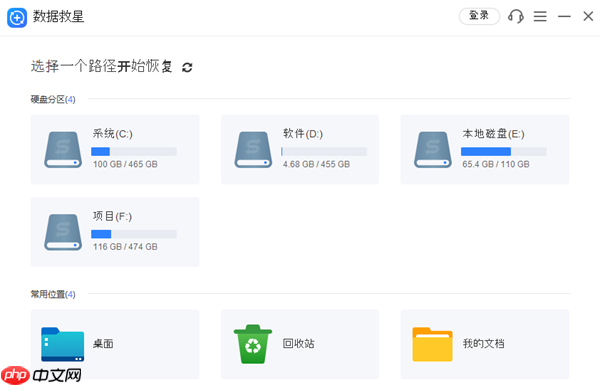
连接U盘至电脑,运行软件后选择对应的存储设备进行扫描。

- 等待扫描结束后,查找需要恢复的文件(如视频),选中后点击“立即恢复”。
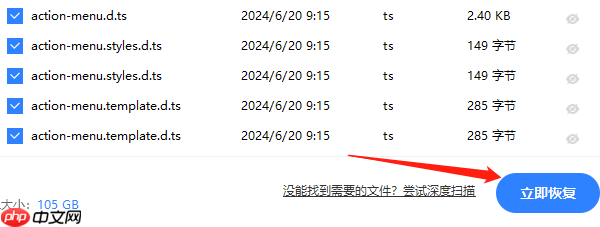
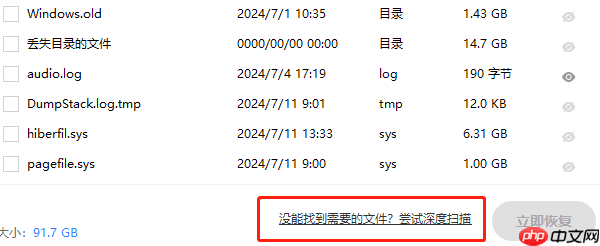
- 若标准扫描未找到目标文件,可尝试启用“深度扫描”模式以提高找回概率。