c盘空间不足,是不少windows用户经常遇到的困扰。由于操作系统、各类软件以及缓存数据大多默认保存在c盘,长时间使用后容易造成磁盘空间被大量无用文件占据,进而影响系统性能,甚至引发卡顿或崩溃。接下来,我们将介绍几种实用且高效的清理方式,帮助你快速释放c盘空间,提升电脑运行效率。

一、利用系统自带的磁盘清理功能
Windows系统内置了“磁盘清理”工具,能够快速识别并清除C盘中的冗余文件,如临时文件、回收站内容、系统日志等,操作简单且安全。
使用 Win + S 快捷键打开搜索栏,输入“磁盘清理”,然后点击对应的应用程序。
在弹出的界面中选择C盘,点击“确定”开始扫描。
扫描完成后,系统会列出可清理的文件类型,例如临时文件、系统错误内存转储、Internet缓存等。
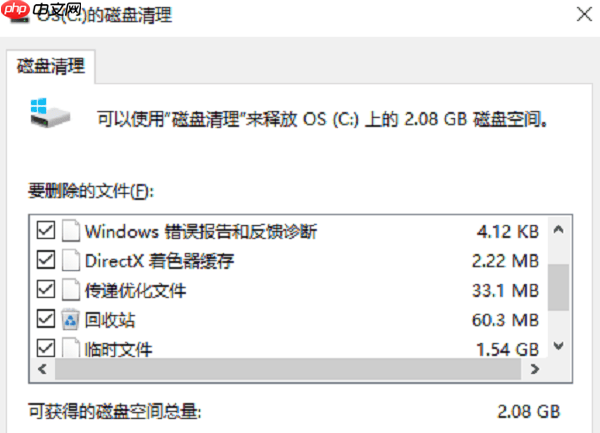
勾选需要删除的项目,点击“确定”,再点击“删除文件”即可完成清理。
系统将自动移除所选文件,有效腾出C盘存储空间。
二、卸载不再使用的程序
随着时间推移,电脑中可能安装了许多不再使用的软件,这些程序不仅占用空间,还可能拖慢系统启动速度。及时卸载它们是释放C盘容量的重要步骤。
按下 Win + I 进入“设置”界面,选择“应用”。
进入“应用和功能”页面,这里会显示所有已安装的程序列表。
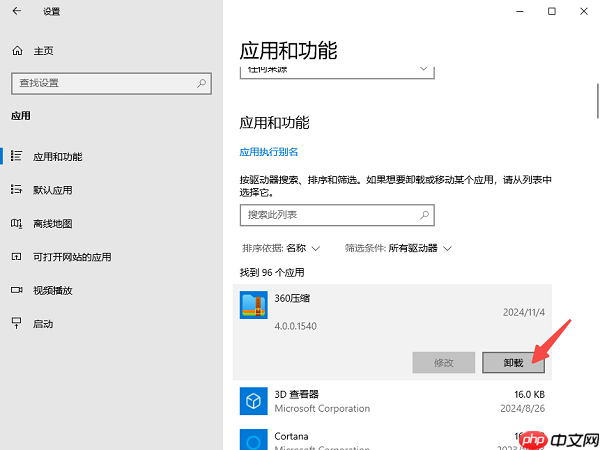
- 找出不常用或已过期的软件,点击其名称后选择“卸载”,并按照提示完成卸载流程。
三、借助百贝C盘助手实现深度优化
若想进行更彻底的C盘清理,推荐使用专业的清理工具——百贝C盘助手。该工具专为C盘优化设计,可精准扫描并清理各类垃圾文件,提升清理效率。
点击此处下载并安装百贝C盘助手。
启动软件后,点击主界面上的“系统清理”功能,软件将自动扫描C盘中的无效文件。

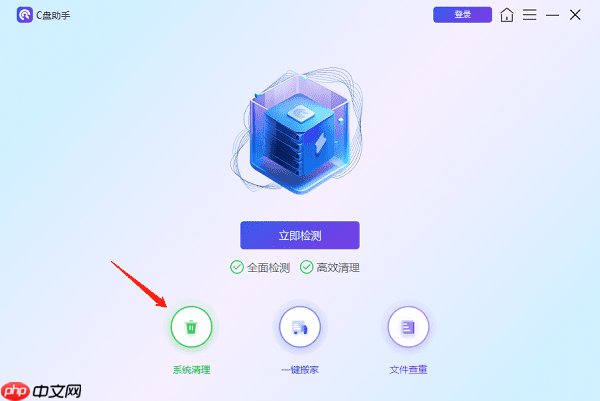
- 扫描结束后,界面会展示可清理的文件类别,如临时文件、安装包残留、日志文件等。
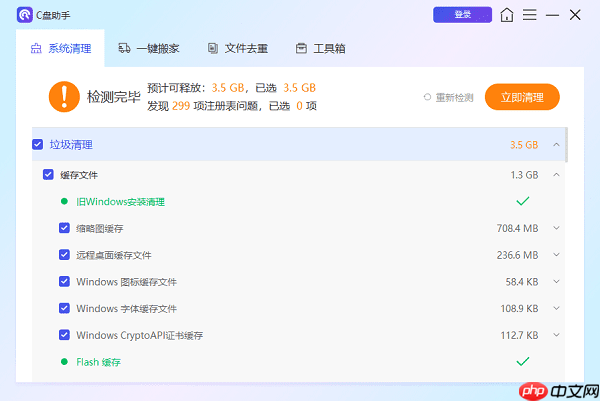
勾选目标项目,点击“立即清理”,软件将自动清除选中内容,释放磁盘空间。
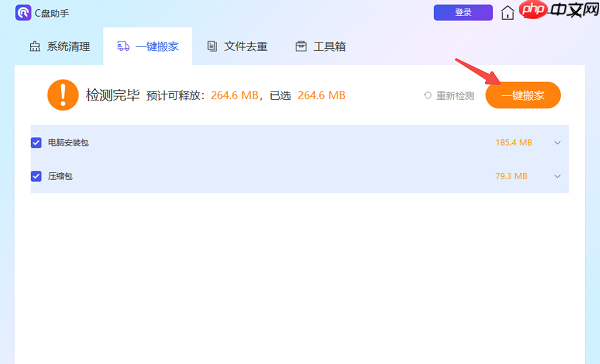
若C盘空间紧张,还可使用“一键搬家”功能,将大型文件迁移至其他分区,显著节省C盘容量。
四、清除浏览器缓存与浏览记录
浏览器在使用过程中会产生大量缓存、Cookie和历史记录,这些数据通常存储在C盘,长期积累也会占用可观空间。定期清理有助于释放空间并提升浏览体验。
以Chrome浏览器为例,点击右上角的三点菜单,进入“设置”。
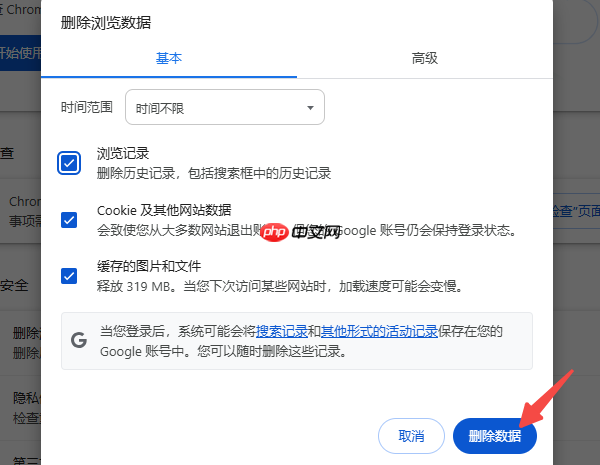
在左侧菜单中选择“隐私和安全”,然后点击“清除浏览数据”。
选择时间范围,并勾选“缓存的图片和文件”以及“Cookie及其他站点数据”,最后点击“清除数据”。
五、删除旧的系统还原点与影像文件
系统还原功能虽然有助于修复系统问题,但每个还原点都会占用一定空间。保留过多旧还原点会持续消耗C盘容量,适时清理可有效释放空间。
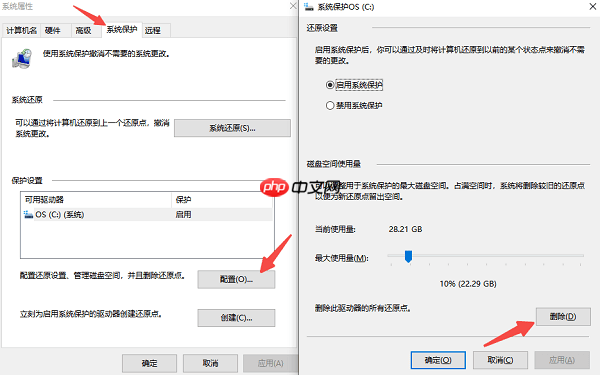
在搜索框中输入“创建还原点”,然后打开对应的系统属性页面。
切换到“系统保护”选项卡,点击“配置”。
在新窗口中选择“删除”按钮,移除旧的系统还原点,从而节省磁盘空间。