



blender能打开多种文件类型,因其开源特性、注重互操作性的设计、强大的插件生态和模块化架构,支持包括.blend、.fbx、.obj、.gltf/.glb、.dae、.usd、.abc、.stl、.ply等3d格式,以及.png、.jpg、.mp4、.svg、.ttf等多种图像、视频和矢量文件,并通过链接、附加、资产浏览器、python脚本自动化和数据传输修改器等高级功能实现高效文件处理与工作流优化,最终实现跨软件协作与资源复用,满足从个人创作到团队协作的多样化需求。
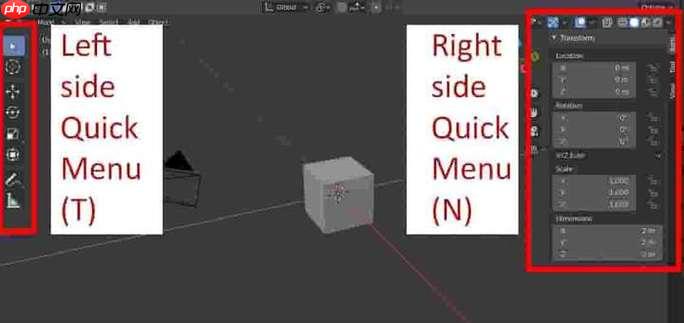
Blender能打开的文件类型非常广泛,这得益于其强大的导入导出功能,覆盖了从3D模型、图像、视频到动画和物理模拟数据的多种格式,让创作者能够无缝地在不同软件间协作,极大地提升了工作流的灵活性。
Blender在文件兼容性上做得相当出色,它不仅能处理自己的原生
.blend文件,还能与各种主流的3D软件和工作流进行深度整合。
3D模型和场景文件
.blend:这是Blender的原生文件格式,保存了场景中所有的对象、材质、纹理、动画、物理模拟设置,以及UI布局等所有信息。当你保存一个项目时,通常就是保存为
.blend文件。
.fbx:这是行业内最常用的交换格式之一,由Autodesk开发。它能包含模型、材质、骨骼、动画、相机和灯光信息。虽然
.fbx的兼容性很高,但不同软件版本和导出设置经常导致一些小问题,比如缩放、轴向或者动画丢失,这在实际工作中挺常见的,需要一些调试。
.obj:一种非常基础的模型交换格式,主要包含几何体(顶点、面、UV坐标)信息,不包含动画、骨骼或复杂的材质。它的优点是兼容性极好,几乎所有3D软件都支持。
.gltf/
.glb:这是一种越来越流行的现代3D格式,特别是对于Web和实时应用。它支持PBR(基于物理的渲染)材质,文件体积小,加载速度快。我觉得这是未来的趋势,因为它真的非常高效。
.dae(Collada):一种XML格式的3D文件,也能包含模型、动画、物理属性等。虽然不如
.fbx那么主流了,但有些老项目或特定工作流还会用到。
.usd/
.usdc/
.usdz(Universal Scene Description):由皮克斯开发,是一个强大的场景描述框架,能够高效地处理大型复杂场景,并支持非破坏性编辑。苹果在ARKit中也广泛使用
.usdz,这让它在某些领域变得非常重要。
.abc(Alembic):主要用于存储动画几何体和粒子缓存,非常适合在不同DCC(数字内容创作)软件之间传递复杂的动画序列,而不必担心骨骼或绑定问题。
.stl/
.ply:这些格式主要用于3D打印或点云数据。
.stl是最常见的3D打印格式,而
.ply则常用于存储扫描数据。
图像和视频文件 Blender能导入各种常见的图像格式作为纹理、背景图像或参考图,比如
.png、
.jpg、
.tiff、
.exr(高动态范围图像)、
.hdr。对于视频编辑,它也支持
.mp4、
.avi、
.mov等主流视频格式。
其他文件类型
.svg:矢量图形文件,Blender可以将其导入并转换为可编辑的曲线或网格。
.ttf/
.otf:字体文件,用于创建文本对象。
Blender为何能支持如此多样的文件格式?
我觉得这背后有几个核心原因,首先,Blender的开源性质是关键。作为一款开源软件,它拥有一个庞大且活跃的全球开发者社区。这些开发者不仅贡献代码,也积极地根据用户需求和行业发展趋势来扩展软件功能,包括对各种文件格式的支持。这种开放性使得它能够快速适应新的标准和技术。
其次,Blender在设计之初就非常注重互操作性。它深知在复杂的数字内容创作流程中,艺术家和工作室往往需要使用多种软件协同工作。因此,Blender致力于成为一个“枢纽”,能够方便地导入其他软件创建的资产,并导出到其他平台。这种设计理念促使它不断增强对主流交换格式(如FBX、glTF)的支持。
再者,插件和附加组件(Add-ons)生态系统也功不可没。Blender内置了许多强大的导入导出插件,同时社区也开发了无数第三方插件,进一步拓展了其文件兼容性。有时候,官方可能暂时没有原生支持某种格式,但社区很快就会有对应的插件出现,这大大加速了新格式的采纳。在我看来,这种社区驱动的模式让Blender的进化速度非常惊人。

最后,Blender的模块化架构也让添加新的文件支持变得相对容易。开发者可以在不影响核心系统的情况下,为特定的文件格式编写导入导出模块。这种灵活性使得Blender能够持续地扩展其兼容性列表,以满足不断变化的用户需求。
导入文件时常遇到的问题及应对策略
在实际工作中,我发现即使Blender支持这么多格式,导入文件时也总会遇到一些“小插曲”,这简直是家常便饭。但别担心,大部分问题都有成熟的解决方案。
1. 缩放和单位问题: 这是最常见的。一个从CAD软件导出的模型,在Blender里可能大得像一座山,或者小得像个点。 应对: 导入时,Blender的导入选项里通常有“缩放”(Scale)设置,可以手动调整。更根本的解决办法是,在源软件中导出时就统一单位(比如都用米或厘米),或者在Blender的场景属性中调整“单位”(Units)设置,让它与源文件匹配。如果模型已经导入了,也可以选中模型后按
Ctrl+A应用“缩放”(Apply Scale),或者在侧边栏(N键)的“尺寸”(Dimensions)中直接输入。
2. 方向和轴向问题: 模型导入后可能面朝奇怪的方向,或者上下颠倒。 应对: 导入选项里通常有“前向”(Forward)和“向上”(Up)轴的设置,可以尝试调整。如果已经导入,选中模型后可以按
R键旋转,或者在属性面板中直接修改旋转值。记住,旋转后也要按
Ctrl+A应用“旋转”(Apply Rotation),这样模型的局部轴向才能对齐世界轴向,方便后续操作。
3. 纹理丢失或材质显示不正确: 模型导入后一片空白,或者颜色不对劲。 应对: 纹理丢失通常是因为纹理文件没有和模型文件一起被导入,或者路径错误。导入时可以勾选“自动打包资源”(Embed Media / Pack Textures)选项,如果源软件支持的话。如果已经导入,Blender有一个“文件”菜单下的“外部数据”->“查找丢失文件”(Find Missing Files)功能,可以批量定位纹理。材质显示不正确,可能是因为不同软件对PBR材质的解释不同,或者Blender无法完全还原源软件的复杂节点材质。这种情况下,可能需要手动在Blender中重新设置材质,或者至少调整一下基础颜色、粗糙度、金属度等参数。
4. 网格拓扑问题: 导入的模型可能存在大量的三角面、N-gons(多边形面)、重叠顶点或破面,导致渲染或修改时出现问题。 应对: 这通常发生在从CAD或扫描数据转换来的模型。在Blender中,可以使用“清理”(Clean Up)工具(编辑模式下按
M键合并顶点,或者在网格菜单下找到“清理”)来合并重复顶点、删除松散的几何体。对于复杂的拓扑问题,可能需要使用“重新网格化”(Remesh)修改器或手动进行一些拓扑优化。
5. 动画或骨骼问题: FBX导入后动画不播放,或者骨骼变形不正确。 应对: FBX的动画导入是出了名的复杂。首先确保导出时勾选了“动画”选项。在Blender导入时,也要检查动画相关的设置,比如“骨骼”(Armature)和“动画”(Animation)选项。如果骨骼变形有问题,可能是权重或绑定方式不兼容,这可能需要在Blender中重新进行权重绘制或绑定。
除了打开,Blender在文件处理上还有哪些高级技巧?
Blender在文件处理上远不止“打开”和“保存”那么简单,它提供了一系列高级功能,能让你的工作流更高效、更灵活,尤其是在团队协作和资源管理方面。
1. 链接(Link)与附加(Append): 这是Blender处理外部
.blend文件的两个核心功能。
-
链接(Link): 就像在Word文档里插入一个外部图片链接。当你链接一个对象(比如一个角色模型、一个材质球、一个动作库)时,它不会复制到当前文件中,而是保持对原始
.blend
文件的引用。这意味着如果原始文件更新了,所有链接到它的文件都会自动同步更新。这非常适合在大型项目中使用,比如多人协作,或者你需要在一个场景中重复使用同一个资产(如树木、家具),并且希望它们保持一致。我经常用它来管理我的资产库,非常方便。 -
附加(Append): 则是把外部
.blend
文件中的数据(对象、材质、纹理、场景等)完全复制一份到当前文件中。复制进来后,它就和原始文件没关系了。这适用于你需要对导入的资产进行独立修改,或者在项目完成后将所有资源打包到一个文件里。
2. 资产浏览器(Asset Browser): 这个功能在较新版本的Blender中变得越来越强大。它允许你将常用的模型、材质、姿态、世界设置等标记为“资产”,并组织在一个可搜索的库中。你可以在任何项目中通过拖拽的方式快速复用这些资产。这对于构建自己的资源库、提高工作效率来说简直是神器。我个人觉得它极大地简化了资产管理流程,让创意更多地集中在创作本身。
3. Python脚本自动化: Blender内置了强大的Python API,这意味着你可以通过编写脚本来自动化几乎所有的操作,包括文件的导入、导出、批量处理、场景设置等等。例如,你可以写一个脚本来自动导入上百个OBJ文件,并为它们批量设置材质,或者在特定条件下自动导出不同格式的模型。对于重复性高或需要精确控制的任务,Python脚本是不可或缺的工具。虽然学习曲线有点陡峭,但投入绝对值得。
4. 数据传输修改器(Data Transfer Modifier): 这个修改器非常实用,它可以将一个网格的UV、法线、顶点组、顶点颜色等数据传输到另一个网格上。比如,你有一个低模和一个高模,在高模上烘焙了法线贴图,然后可以用这个修改器把低模的UV和法线信息与高模对齐,确保烘焙的贴图能正确应用。或者在重拓扑之后,把旧模型的顶点颜色或权重传递给新模型。
5. 文件优化与打包: Blender提供了多种工具来优化文件大小和性能:
- Decimate Modifier(减面修改器): 可以智能地减少模型的面数,同时尽量保持模型的细节,非常适合优化高模用于游戏或Web。
- Remesh Modifier(重新网格化修改器): 可以将复杂的几何体转换为更均匀的四边形网格,便于拓扑。
-
Pack External Data(打包外部数据): 在“文件”菜单下,这个选项可以将所有外部引用的文件(如纹理、视频)打包到
.blend
文件中。这对于分享文件或归档项目非常有用,可以避免纹理丢失的问题。但要注意,这会显著增加.blend
文件的大小。
这些高级技巧,在我看来,是真正让Blender从一个单纯的3D建模工具,蜕变为一个全能型内容创作平台的关键。掌握它们,你的Blender使用体验会提升一个档次。




