



实现javascript拖拽功能的核心是监听mousedown、mousemove和mouseup事件,通过计算鼠标偏移量实时更新元素位置,推荐使用transform: translate()提升性能。1. 对于多个可拖拽元素,可采用事件委托,将事件绑定在父容器上,通过判断e.target实现统一管理,避免重复绑定;2. 也可封装成可复用函数或类,使每个元素独立拥有拖拽逻辑,便于个性化配置。性能优化方面,应使用requestanimationframe控制dom更新节奏,结合css transform实现gpu加速,并通过cursor样式变化提供视觉反馈,同时可添加边界限制防止元素越界。若需实现拖拽放置(drag and drop)交互,应使用html5 d&d api,在dragstart中通过datatransfer设置数据,在dragover中调用preventdefault允许放置,并在drop事件中获取数据完成交互。该方案适合跨区域数据传递,而鼠标事件更适合自由拖拽,两者可根据需求结合使用,最终实现流畅且用户体验良好的拖拽效果。

在JavaScript中实现拖拽功能,核心在于监听鼠标事件,并根据鼠标的移动来实时更新元素的定位。这通常涉及到
mousedown、
mousemove和
mouseup这三个事件的联动,通过计算鼠标位置与元素初始位置的偏移量,来精确控制元素的移动。
解决方案
实现一个基本的JS拖拽功能,我们需要一个可拖拽的元素,然后给它绑定几个关键的事件监听器。
// 假设我们有一个ID为 'draggable' 的元素
const draggable = document.getElementById('draggable');

let isDragging = false;
let offsetX, offsetY; // 记录鼠标点击位置与元素左上角的偏移量

if (draggable) {
    // 鼠标按下事件:开始拖拽
    draggable.addEventListener('mousedown', (e) => {
        isDragging = true;
        // 计算鼠标点击点相对于元素左上角的偏移
        offsetX = e.clientX - draggable.getBoundingClientRect().left;
        offsetY = e.clientY - draggable.getBoundingClientRect().top;

        // 防止图片拖拽时的默认行为,或者文本选择
        e.preventDefault();

        // 优化:给body添加一个类,改变鼠标样式,提示正在拖拽
        document.body.style.cursor = 'grabbing';
        draggable.style.cursor = 'grabbing';
    });

    // 鼠标移动事件:拖拽中
    // 注意:mousemove事件监听通常绑定在document上,以确保即使鼠标移出元素也能继续拖拽
    document.addEventListener('mousemove', (e) => {
        if (!isDragging) return;

        // 计算新位置
        let newX = e.clientX - offsetX;
        let newY = e.clientY - offsetY;

        // 更新元素的位置
        // 推荐使用 transform 替代 left/top,性能更好
        draggable.style.transform = `translate(${newX}px, ${newY}px)`;
        // 或者使用 left/top,但需要元素 position 为 absolute 或 fixed
        // draggable.style.left = `${newX}px`;
        // draggable.style.top = `${newY}px`;
    });

    // 鼠标松开事件:结束拖拽
    document.addEventListener('mouseup', () => {
        isDragging = false;
        // 恢复鼠标样式
        document.body.style.cursor = 'default';
        draggable.style.cursor = 'grab'; // 恢复可拖拽提示
    });
}
这段代码提供了一个基础的拖拽实现。
mousedown记录初始状态和偏移,
mousemove实时更新位置,
mouseup结束拖拽。我个人倾向于在
mousemove中使用
transform: translate(),因为它能利用GPU加速,比直接修改
left和
top属性在动画流畅度上表现更好,尤其是在复杂页面或低性能设备上,这种差异会很明显。
如何处理多个可拖拽元素,避免代码重复和冲突?
当页面上存在多个可拖拽元素时,直接为每个元素复制粘贴上面的代码显然不是一个好主意。这不仅增加了代码量,维护起来也特别麻烦,而且容易导致逻辑上的混乱。我的经验是,通常有两种主流策略来解决这个问题:利用事件委托或封装成可复用的函数/类。
1. 利用事件委托 (Event Delegation)
这是一种非常高效且优雅的方式。我们不是给每个可拖拽元素都绑定事件监听器,而是将监听器绑定到它们共同的父元素上。当子元素上的事件冒泡到父元素时,我们再判断事件源 (
e.target) 是否是我们想要拖拽的元素。
// 假设所有可拖拽元素都有一个共同的类名 'draggable-item'
const container = document.getElementById('drag-container'); // 父容器

let activeDraggable = null;
let offsetX, offsetY;

if (container) {
    container.addEventListener('mousedown', (e) => {
        // 检查点击的元素是否是可拖拽的
        if (e.target.classList.contains('draggable-item')) {
            activeDraggable = e.target;
            offsetX = e.clientX - activeDraggable.getBoundingClientRect().left;
            offsetY = e.clientY - activeDraggable.getBoundingClientRect().top;
            e.preventDefault(); // 阻止默认行为
            document.body.style.cursor = 'grabbing';
            activeDraggable.style.cursor = 'grabbing';
        }
    });

    document.addEventListener('mousemove', (e) => {
        if (!activeDraggable) return;

        let newX = e.clientX - offsetX;
        let newY = e.clientY - offsetY;

        // 如果之前使用的是 left/top,这里需要确保 activeDraggable 的 position 是 absolute
        // 否则 transform 方式更通用
        activeDraggable.style.transform = `translate(${newX}px, ${newY}px)`;
    });

    document.addEventListener('mouseup', () => {
        if (activeDraggable) {
            activeDraggable = null;
            document.body.style.cursor = 'default';
            // 恢复可拖拽元素的鼠标样式
            const draggableItems = document.querySelectorAll('.draggable-item');
            draggableItems.forEach(item => item.style.cursor = 'grab');
        }
    });
}这种方式的优点是内存占用小,因为只绑定了一个监听器。它也适用于动态添加的可拖拽元素,无需重新绑定事件。
2. 封装成可复用函数或类
对于更复杂的场景,或者需要对每个拖拽元素进行独立配置时,封装成函数或ES6类会更清晰。
function makeDraggable(element) {
    let isDragging = false;
    let offsetX, offsetY;

    element.addEventListener('mousedown', (e) => {
        isDragging = true;
        offsetX = e.clientX - element.getBoundingClientRect().left;
        offsetY = e.clientY - element.getBoundingClientRect().top;
        e.preventDefault();
        document.body.style.cursor = 'grabbing';
        element.style.cursor = 'grabbing';
    });

    document.addEventListener('mousemove', (e) => {
        if (!isDragging) return;
        let newX = e.clientX - offsetX;
        let newY = e.clientY - offsetY;
        element.style.transform = `translate(${newX}px, ${newY}px)`;
    });

    document.addEventListener('mouseup', () => {
        isDragging = false;
        document.body.style.cursor = 'default';
        element.style.cursor = 'grab';
    });
}

// 使用方式:
document.querySelectorAll('.draggable-item').forEach(item => {
    makeDraggable(item);
});
这种方法让每个拖拽元素拥有独立的拖拽逻辑,适合需要更精细控制的情况。选择哪种方法,取决于你的具体需求和对性能、代码组织的要求。对我而言,如果元素数量不多且逻辑简单,函数封装很直接;如果元素数量多且动态性强,事件委托更具优势。
拖拽过程中如何优化性能和用户体验?
拖拽操作是典型的交互密集型任务,性能和用户体验至关重要。一个卡顿的拖拽体验会让人抓狂。在实践中,我会特别关注以下几点:
1. 使用 requestAnimationFrame
进行位置更新
直接在
mousemove事件中修改DOM属性可能会导致浏览器频繁重绘和回流,尤其是在快速拖拽时,这会造成卡顿。
requestAnimationFrame是浏览器提供的API,它会在浏览器下一次重绘之前执行回调函数,确保动画与浏览器的刷新率同步,从而实现更流畅的动画效果。
// ... (mousedown 事件不变) ...

let currentX = 0;
let currentY = 0;
let animationFrameId = null;

const updatePosition = () => {
    if (!activeDraggable) return;
    activeDraggable.style.transform = `translate(${currentX}px, ${currentY}px)`;
    animationFrameId = null; // 重置动画帧ID
};

document.addEventListener('mousemove', (e) => {
    if (!activeDraggable) return;

    currentX = e.clientX - offsetX;
    currentY = e.clientY - offsetY;

    // 如果没有正在进行的动画帧,就请求一个
    if (!animationFrameId) {
        animationFrameId = requestAnimationFrame(updatePosition);
    }
});

// ... (mouseup 事件不变) ...
通过
requestAnimationFrame,我们确保了DOM更新是批处理的,并且在浏览器最佳时机进行,大大提升了拖拽的平滑度。
2. 利用 CSS transform
进行位移
前面已经提过,但值得再次强调。
transform属性(如
translate,
scale,
rotate)通常由GPU加速,而
left,
top,
width,
height等属性的改变会触发浏览器重新计算布局(reflow)和绘制(repaint),性能开销更大。在实现拖拽时,优先考虑
transform: translate(x, y)。
3. 优化鼠标样式和视觉反馈
提供清晰的视觉反馈能显著提升用户体验。
-
可拖拽元素鼠标样式: 默认设置为
cursor: grab;
,当鼠标按下时变为cursor: grabbing;
。这让用户一眼就能识别出哪些元素可以拖拽,以及当前是否正在拖拽。 -
阻止默认行为: 在
mousedown
事件中调用e.preventDefault()
可以防止在拖拽图片时出现默认的图片拖拽行为,或者在拖拽文本时出现文本选择。这看似小细节,却能避免很多用户困惑。
4. 考虑拖拽边界
实际应用中,你可能不希望元素被拖拽出某个特定区域。这时需要在
mousemove中添加边界判断逻辑,限制
newX和
newY的范围。
// 假设有一个父容器 'drag-boundary'
const boundary = document.getElementById('drag-boundary');
const boundaryRect = boundary.getBoundingClientRect();
const draggableRect = activeDraggable.getBoundingClientRect();

let minX = boundaryRect.left;
let maxX = boundaryRect.right - draggableRect.width;
let minY = boundaryRect.top;
let maxY = boundaryRect.bottom - draggableRect.height;

newX = Math.max(minX, Math.min(maxX, e.clientX - offsetX));
newY = Math.max(minY, Math.min(maxY, e.clientY - offsetY));
这种边界约束能让拖拽体验更可控,避免元素“跑飞”。
拖拽与放置(Drag and Drop)如何实现数据传递和交互?
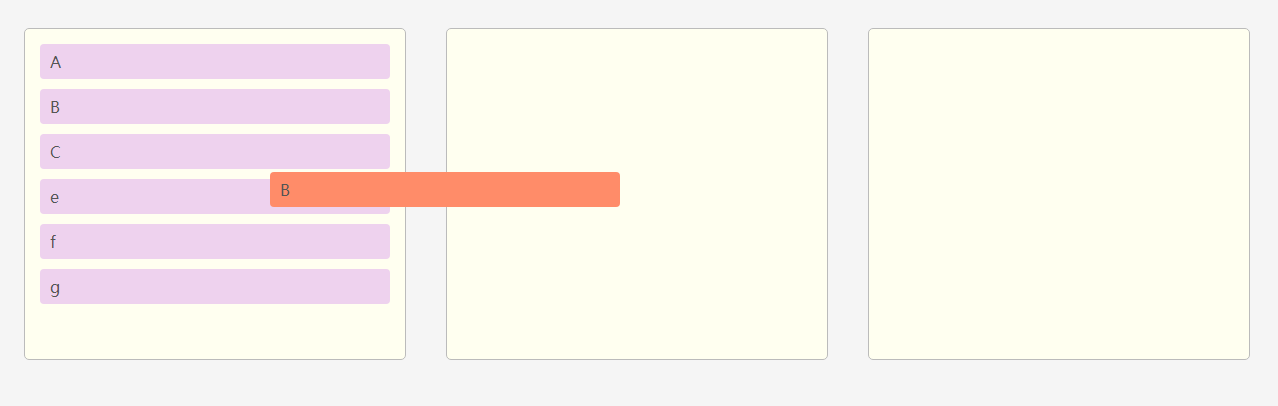
单纯的拖拽只是移动元素,而“拖拽放置”(Drag and Drop,通常指HTML5的D&D API)则更侧重于在拖拽过程中传递数据,并允许元素被“放置”到特定的目标区域,从而触发某种交互。这与我们前面用鼠标事件实现的拖拽是不同的API,但很多时候它们可以结合使用,或者在特定场景下,HTML5 D&D API会更简洁。
HTML5 D&D API主要涉及以下几个事件:
-
dragstart
: 当用户开始拖拽一个元素时触发。 -
drag
: 在拖拽过程中,每当鼠标移动时触发。 -
dragenter
: 当被拖拽元素进入一个有效的放置目标时触发。 -
dragover
: 当被拖拽元素在有效的放置目标上移动时,每几百毫秒触发一次。注意:为了允许放置,必须在这个事件中调用event.preventDefault()
。 -
dragleave
: 当被拖拽元素离开一个有效的放置目标时触发。 -
drop
: 当被拖拽元素在一个有效的放置目标上释放鼠标时触发。 -
dragend
: 拖拽操作结束时触发(无论是放置成功还是取消)。
以下是一个简单的示例,演示如何拖拽一个元素并将其放置到另一个区域,同时传递数据:
<style>
    #draggable-item {
        width: 100px;
        height: 100px;
        background-color: lightblue;
        margin: 20px;
        cursor: grab;
    }
    #drop-zone {
        width: 200px;
        height: 200px;
        border: 2px dashed gray;
        margin: 20px;
        display: flex;
        align-items: center;
        justify-content: center;
        font-family: sans-serif;
    }
    #drop-zone.hover {
        border-color: green;
        background-color: #e6ffe6;
    }
</style>

<div id="draggable-item" draggable="true">拖我</div>
<div id="drop-zone">放到这里</div>

<script>
    const draggableItem = document.getElementById('draggable-item');
    const dropZone = document.getElementById('drop-zone');

    // 1. dragstart: 开始拖拽时,设置要传递的数据
    draggableItem.addEventListener('dragstart', (e) => {
        // 设置数据类型和值。这里我们传递元素的ID
        e.dataTransfer.setData('text/plain', e.target.id);
        // 设置拖拽时的视觉效果(可选)
        e.dataTransfer.effectAllowed = 'move';
        // 可以添加一个类名来改变拖拽元素的样式
        // e.target.classList.add('dragging');
    });

    // 2. dragover: 拖拽元素在放置目标上移动时触发。
    // 必须阻止默认行为,否则 drop 事件不会触发
    dropZone.addEventListener('dragover', (e) => {
        e.preventDefault();
        // 视觉反馈:改变放置区域的样式
        dropZone.classList.add('hover');
        e.dataTransfer.dropEffect = 'move'; // 提示用户可以进行移动操作
    });

    // 3. dragleave: 拖拽元素离开放置目标时触发
    dropZone.addEventListener('dragleave', () => {
        dropZone.classList.remove('hover');
    });

    // 4. drop: 拖拽元素在放置目标上释放时触发
    dropZone.addEventListener('drop', (e) => {
        e.preventDefault(); // 阻止默认行为(如浏览器打开拖放的文件)
        dropZone.classList.remove('hover');

        // 获取传递的数据
        const data = e.dataTransfer.getData('text/plain');
        const draggedElement = document.getElementById(data);

        if (draggedElement) {
            // 将被拖拽的元素移动到放置区域
            dropZone.appendChild(draggedElement);
            // 调整样式,使其居中(如果需要)
            draggedElement.style.margin = 'auto';
            draggedElement.style.transform = 'none'; // 清除之前可能存在的 transform 样式
            console.log(`元素 ${data} 已被放置到放置区域。`);
            dropZone.textContent = `已放置: ${data}`;
        }
    });

    // 5. dragend: 拖拽操作结束时触发(无论成功与否)
    draggableItem.addEventListener('dragend', (e) => {
        // 清除拖拽时的样式
        // e.target.classList.remove('dragging');
        console.log('拖拽结束。');
    });
</script>
这个HTML5 D&D API的实现,核心在于
dataTransfer对象,它允许你在
dragstart中设置数据,并在
drop事件中获取这些数据。
e.preventDefault()在
dragover事件中是关键,因为它告诉浏览器这个区域是有效的放置目标。
在我看来,如果你仅仅是想让一个元素在页面上自由移动,鼠标事件方案更直接;但如果你的需求涉及到从一个区域“拿起”数据,然后“放下”到另一个区域,并触发复杂的业务逻辑,那么HTML5 D&D API无疑是更标准和强大的选择。很多时候,它们甚至可以结合使用,比如用鼠标事件实现自由拖拽,再用HTML5 D&D API处理拖拽到特定区域时的交互。




