



计算机图标是一种具有明确指示作用的图形符号,它可能代表文档、网页或命令等。只需轻轻一点,就能迅速启动相关程序。接下来,我将为大家讲解如何解决windows 7系统中音量图标丢失的问题。
最近,不少使用Windows 7操作系统的用户反馈说他们的音量图标不见了,这是什么原因呢?又该如何找回呢?针对这个问题,我整理了一套详细的解决步骤,希望对大家有所帮助。
方法一:
- 点击屏幕右下角的白色三角形图标,选择“自定义”选项。

- 将音量图标设置为“显示通知和图标”,然后点击“确定”。

方法二:
- 按下组合键Ctrl + Shift + Del。

- 在弹出的窗口中,选择“任务管理器”。

- 点击顶部的“进程”选项。

- 找到名为“explorer.exe”的进程,右键点击并选择“结束进程”。此时音量图标可能会暂时消失,但不用担心。
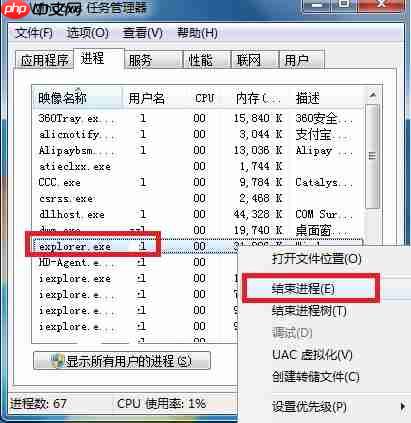

- 系统会弹出一个确认提示框,点击“结束进程”即可完成操作。

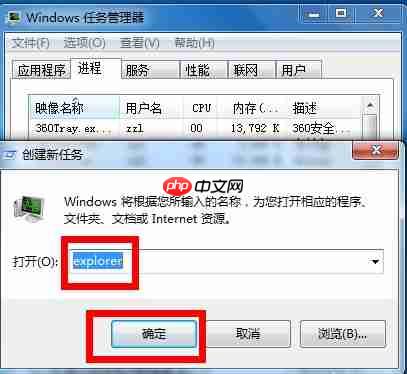
- 接下来,点击“文件”菜单,选择“新建任务(运行...)”。

- 在出现的运行对话框中输入“explorer”,点击“确定”,音量图标就会重新出现。
方法三:
如果音量图标以及声音功能都消失了,可能是声卡驱动出现了问题。这时可以从开始菜单进入“控制面板”,然后选择“硬件和声音”,再进入“设备管理器”。检查声卡设备是否有黄色感叹号标志,如果有,则表明声卡驱动存在问题。可以选择右键菜单中的“更新驱动程序”进行修复。如果没有备份的驱动程序,可以尝试安装驱动精灵软件,它会自动联网下载适合的驱动版本进行更新。

以上就是关于Windows 7音量图标不见的几种解决方案了。现在您的音量图标应该已经恢复了吧?




