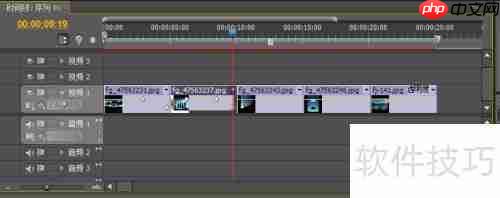
自学adobe premiere cs4时,关键帧功能一度让我感到非常困惑。在时间轴上,关键帧按钮经常显示为灰色,无法点击,也无法在想要的位置添加新关键帧。我曾尝试查找相关解决办法,网络上的说法五花八门,有的说是软件安装不完整,有的怀疑是下载包损坏导致功能异常。经过多次尝试和反复测试,最终发现了问题的关键:必须先选中时间轴中的视频或音频素材片段,才能激活关键帧设置功能。如果没有选中任何素材,系统无法确定操作目标,因此关键帧按钮将保持不可用状态。这个操作虽然简单,但却让我走了不少弯路,一旦掌握后,剪辑与特效调节的效率显著提升。
1、 将播放头移动到时间轴的某一位置,此时视频轨道上的关键帧按钮为灰色,无法进行任何操作。
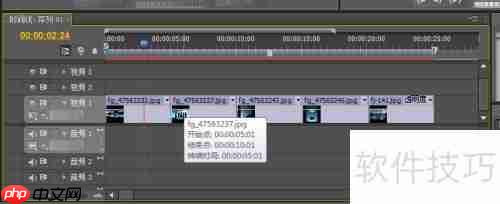
2、 在时间轴上点击选中某个素材片段后,关键帧按钮立即变为高亮状态,表示可操作。此时点击该按钮,即可在当前播放头位置成功添加一个关键帧。
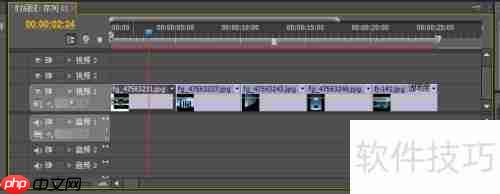

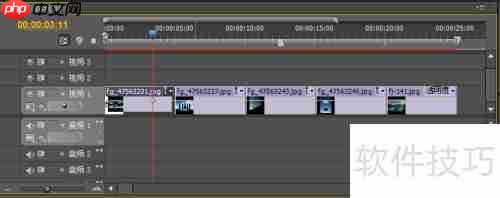
3、 通过拖动播放头至新的时间点,重复点击关键帧按钮,便可逐个在需要的位置添加关键帧,实现参数的动态变化控制。