



mac地址过滤通过允许或禁止特定mac地址设备接入网络实现基础访问控制;2. 启用需登录路由器管理界面(如192.168.1.1),在无线或安全设置中开启mac过滤,选择白名单或黑名单模式;3. 白名单模式仅允许列表内设备连接,安全性更高,黑名单模式阻止指定设备,但其他设备仍可接入;4. 添加设备mac地址后需保存并应用设置,部分路由器需重启生效;5. 其主要局限包括mac地址可被伪造(mac spoofing),无法防御技术熟练者;6. 管理繁琐,尤其在设备多或频繁变更时;7. 不隐藏ssid,网络仍可被发现;8. 现代设备启用随机mac地址(如ios/android隐私功能)会导致连接失败或需频繁更新列表;9. 更有效的替代或补充措施包括使用强密码+wpa2/wpa3加密、启用访客网络、配置防火墙规则、定期更新固件、禁用wps、部署vlan进行网络分段,以及在企业环境使用802.1x认证;10. 因此mac地址过滤适合作为辅助手段,而非主要安全防线,应结合多层防护策略构建完整网络安全体系。
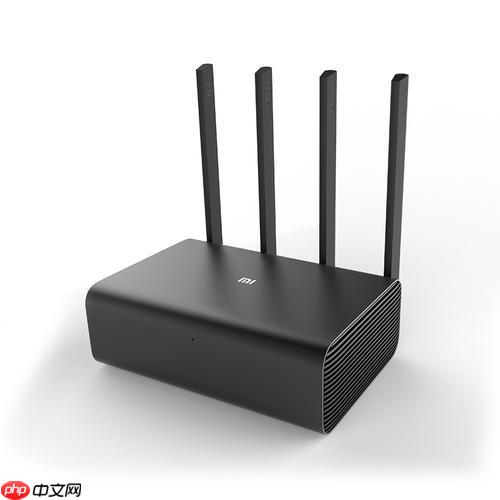
开启MAC地址过滤,简单来说就是通过路由器设置,允许或禁止特定设备的网络连接。这就像给你的Wi-Fi网络设了一个门禁系统,只有你允许的“住户”(即拥有特定MAC地址的设备)才能进来,或者把你不想让它进来的“黑名单”设备拒之门外。它提供了一种基础的网络访问控制手段,尤其适合家庭或小型办公室场景,用来限制某些设备(比如孩子的游戏机在特定时间)接入网络,或者确保只有自家设备能用。
解决方案
要启用MAC地址过滤,你通常需要登录到你的路由器管理界面。这个过程其实比听起来要简单,虽然不同品牌的路由器界面可能有些差异,但核心步骤大同小异。
-
找到你的路由器管理IP地址并登录: 大多数路由器的默认管理IP地址是
192.168.1.1
或192.168.0.1
。你可以在路由器背面找到这个信息,或者通过电脑连接到该网络后,在命令行(Windows下ipconfig
,macOS/Linux下ifconfig
或ip a
)查看默认网关。在浏览器中输入这个IP地址,然后输入你的路由器用户名和密码登录。如果你没改过,通常是admin/admin或admin/password之类的。 - 定位MAC地址过滤设置: 登录后,你需要找到“无线设置”、“安全设置”、“高级设置”或“访问控制”等菜单。不同路由器厂商(TP-Link、华为、小米、华硕等)的叫法会不一样,但通常会在与无线网络或安全相关的子菜单下。
-
启用并选择过滤模式: 找到“MAC地址过滤”或“无线MAC地址过滤”选项。通常会有两个模式:
- “允许列表中MAC地址访问(白名单模式)”: 这是我个人比较推荐的方式,因为它可以确保只有你明确添加的设备才能连接。任何不在列表里的设备都会被拒之门外。这对于控制家里所有设备的接入非常有效。
- “禁止列表中MAC地址访问(黑名单模式)”: 这种模式是阻止特定设备连接。如果你只是想踢掉一两个“蹭网”的或者限制某个设备的访问,这个模式更方便。但缺点是,只要不在黑名单里的,理论上都能连。
-
添加MAC地址: 根据你选择的模式,点击“添加”或“新建”按钮,然后输入设备的MAC地址。MAC地址通常是一串12位的十六进制数字,例如
AA:BB:CC:DD:EE:FF
。记住,每个设备的MAC地址都是唯一的。 - 保存并应用设置: 添加完所有需要过滤的MAC地址后,一定要点击“保存”、“应用”或“确定”按钮,让设置生效。有些路由器可能需要重启才能完全生效。
整个过程下来,我觉得最麻烦的可能就是第一次找路由器的管理界面和对应的设置项,一旦熟悉了,操作起来就很快。
MAC地址过滤真的安全吗?它的局限性有哪些?
说实话,MAC地址过滤在安全性方面,我个人觉得它更像一个“君子协定”或者一个“初级门卫”。它确实能阻止大部分不怀好意的普通用户随意连接你的网络,但对于那些稍微懂点技术的人来说,它的防御力就显得有些脆弱了。
最主要的局限性在于:
- MAC地址可以被伪造(MAC Spoofing): 这是MAC地址过滤最大的软肋。黑客或者任何稍微有点技术的人,都可以很容易地伪造(或者叫“克隆”)一个已授权设备的MAC地址。一旦他们成功伪造了,你的路由器就会“误以为”它是合法设备,从而允许其连接。这就像你的门禁卡被复制了,门卫就无法分辨真假了。
- 管理上的不便: 如果你的网络设备很多,或者经常有新设备(比如亲戚朋友来访,或者你换了新手机),你就得频繁地登录路由器,手动添加或删除MAC地址。这在实际操作中会变得相当繁琐,尤其是在白名单模式下。我记得有一次家里来了很多客人,每个人都要连Wi-Fi,我一个个去添加MAC地址,简直是灾难。
- 无法阻止网络发现: MAC地址过滤并不能隐藏你的Wi-Fi信号。其他人仍然可以看到你的Wi-Fi名称(SSID),只是连接不上而已。这可能会让一些“好奇”的人继续尝试破解。
- “随机MAC地址”的挑战: 现代智能手机操作系统(比如iOS 14及更高版本,Android 10及更高版本)为了保护用户隐私,默认会为每个Wi-Fi网络生成一个“私有Wi-Fi地址”或“随机MAC地址”。这意味着你的手机每次连接到某个Wi-Fi时,都可能使用一个不同的MAC地址。如果你开启了MAC地址过滤,而手机又开启了随机MAC地址功能,那么你每次连接可能都需要重新添加,或者你得在手机上关闭这个隐私功能,这无疑增加了复杂性,也牺牲了用户隐私。这真是让人有点头疼的设计,一方面是为了安全,另一方面却给网络管理带来了麻烦。
所以,在我看来,MAC地址过滤更适合作为一种辅助手段,或者在对安全性要求不那么高、主要为了方便管理和限制特定设备接入的场景中使用。别指望它能成为你网络安全的“铜墙铁壁”。
如何查找设备的MAC地址?
查找设备的MAC地址其实并不复杂,不同操作系统和设备类型有不同的方法。这就像给你的设备找身份证号码一样。

-
Windows 电脑:
- 打开“命令提示符”(CMD),可以在搜索栏输入
cmd
找到。 - 输入命令
ipconfig /all
并回车。 - 在输出的信息中,找到你的无线网卡(通常是“无线局域网适配器 Wi-Fi”或“Wireless LAN adapter Wi-Fi”)部分,其中的“物理地址(Physical Address)”就是该网卡的MAC地址。它通常是
XX-XX-XX-XX-XX-XX
的格式。
- 打开“命令提示符”(CMD),可以在搜索栏输入
-
macOS 电脑:
- 点击屏幕左上角的苹果图标,选择“系统设置”(旧版系统是“系统偏好设置”)。
- 点击“网络”。
- 在左侧选择你正在使用的Wi-Fi连接,然后点击右侧的“详细信息”(旧版系统是“高级”)。
- 在弹出的窗口中,选择“硬件”或“Wi-Fi”选项卡,你就能看到“MAC地址”或“Wi-Fi地址”。
-
Android 手机/平板:
- 打开“设置”应用。
- 滚动到底部,找到“关于手机”或“关于设备”。
- 点击“状态信息”或“硬件信息”。
- 你通常会找到“Wi-Fi MAC地址”或“MAC地址”的条目。
-
iPhone/iPad (iOS 设备):
- 打开“设置”应用。
- 点击“通用”。
- 点击“关于本机”。
- 向下滚动,找到“Wi-Fi地址”就是设备的MAC地址。请注意,如果“私有Wi-Fi地址”功能开启,每次连接不同网络时可能会显示不同的MAC地址。
-
Linux 系统:
- 打开终端。
- 输入命令
ifconfig
或ip a
并回车。 - 找到你的无线网卡接口(通常是
wlan0
或eth0
),在对应行中找到“ether”或“HWaddr”后面的地址。
游戏机、智能电视、智能家居设备等: 这些设备的MAC地址通常可以在它们的网络设置或系统信息菜单中找到。具体位置会因品牌和型号而异,但大体思路是进入设备的“设置”->“网络”->“高级设置”或“关于”菜单。
记住,每个网络接口(比如有线网卡、无线网卡)都有一个独立的MAC地址。确保你查找的是你想要过滤的那个接口的MAC地址。
除了MAC地址过滤,还有哪些更有效的网络访问控制方法?
既然我们知道MAC地址过滤有它的局限性,那么在实际应用中,尤其是在对安全性有更高要求的场景下,我们通常会结合使用或者采用其他更强大的网络访问控制方法。我觉得,构建一个安全的网络环境,从来都不是依赖单一技术,而是多层防御的综合结果。
- 使用强密码和WPA2/WPA3加密: 这是最基本也是最重要的防线。一个足够复杂且不被泄露的Wi-Fi密码(结合WPA2-PSK或WPA3加密模式)能有效阻止绝大多数未经授权的访问。密码应该包含大小写字母、数字和特殊符号,并且长度足够。WPA3是目前最新的加密标准,提供了更高的安全性,如果你的路由器和设备都支持,强烈建议开启。
- 启用访客网络(Guest Network): 很多现代路由器都支持访客网络功能。这允许你为访客提供一个独立的Wi-Fi网络,它通常与你的主网络隔离,无法访问你的内部设备(如NAS、打印机)。这样既方便了访客上网,又保护了你主网络的安全性。我个人非常喜欢这个功能,既能满足朋友来访的需求,又能避免一些潜在的风险。
- 路由器防火墙规则: 大多数路由器内置了防火墙功能,你可以设置规则来阻止特定的端口、IP地址或服务。例如,你可以限制某些设备访问特定的外部网站,或者阻止外部设备扫描你的内部网络端口。这比MAC地址过滤更灵活,也更有针对性。
- 定期更新路由器固件: 路由器固件更新通常会修复已知的安全漏洞,提升设备性能。保持固件最新是维护网络安全的关键一步。我见过不少因为固件老旧而导致的安全问题,所以这绝对是不能忽视的一点。
- 禁用WPS功能: WPS(Wi-Fi Protected Setup)功能旨在简化Wi-Fi连接过程,但它存在已知的安全漏洞,可能被用于暴力破解Wi-Fi密码。如果不是特别需要,建议在路由器设置中禁用WPS。
- 网络分段(VLANs): 对于更复杂的网络环境(比如小型企业),可以使用VLAN(虚拟局域网)技术将不同类型的设备或用户隔离到不同的逻辑网络中。例如,可以将办公设备、访客设备、IoT设备分别放入不同的VLAN,即使一个VLAN被攻破,也不会影响到其他VLAN。
- 802.1X认证: 这是一种企业级的网络访问控制标准,它要求用户在连接到网络之前进行身份验证。通常与RADIUS服务器结合使用,提供更高级别的认证和授权,远比MAC地址过滤安全。当然,这对于普通家庭用户来说可能过于复杂了。
总而言之,MAC地址过滤只是众多网络安全工具中的一个,它有其适用的场景和局限性。在实际部署时,我们应该根据自身的需求和对安全性的考量,选择或组合使用多种方法,才能真正构建一个健壮、安全的网络环境。




